Arvutiabi

Page tree

Tartu Ülikooli IT viki

  Siit juhendist leiad juhised Microsoft Teamsi kohta.

Seoses Microsoft 365 Copiloti kasutuselevõtuga muudeti andmelekkeriskide vähendamiseks kõik Teamsi avalikud töörühmad privaatseks. 

Edaspidi saab avalikke Teamsi töörühmasid luua ainult arvutiabi kaudu.

Teamsi tasuta kasutusõigus on kõigil ülikoolipere liikmetel.

  • Teamsi koosolekul osalemiseks ei pea teisel osalejal olema ülikooli või Microsofti kasutajatunnust.
  • Teamsi koosolekul osalemiseks ei pea arvutis olema Teamsi rakendust, vaid seda saab kasutada ka veebilehitsejas. Nutiseadme kaudu osalemiseks on vajalik nutirakendus, mille saab vastava operatsioonisüsteemi rakenduste poest.
  • Teamsi töörühmadesse saab kaasata inimesi, kellel ei ole ülikooli kasutajatunnust. Samuti saab Sharepointi kaudu faile jagada ülikooli kasutajatunnuseta ja e-posti aadressita inimestele.

Lisateave:

Juhised

Ülikooli arvutites on Microsoft Teams eelpaigaldatud. Kui Teams ei ole arvutis, saab seda kasutada:

NB! Rakenduse eemaldamiseks sulge see.

Teamsi eemaldamiseks tuleb eemaldada kõik versioonid rakendusest Microsoft Teams ja Teams Machine-Wide Installer.  

  1. Ava Sätted:
    1. Kirjuta otsingusse Sätted ja rakenduse avamiseks vajuta sätete ikoonil.
  2. Avanevas aknas vajuta vasakul menüüribal nupule Rakendused ja vali Installitud rakendused.
  3. Kirjuta otsingusse Teams, vajuta nupule Rohkem suvandeid ja vali Desinstalli.
  4. Kinnitamiseks vajuta nupule Desinstalli.

Microsoft Teams võimaldab korraldada videokoosolekuid, kus saavad osaleda lisaks ülikooli töötajatele ka külaliskasutajad. Koosoleku kutses on külaliste jaoks viide videokoosolekuga liitumiseks ilma lisatarkvara paigaldamata – kõik toimub veebibrauseris.

  1. Koosoleku korraldamiseks vali Microsoft Teamsi vasakust äärest valik Kalender.
  2. Klõpsa vabale ajale kalendris või ülemises paremas nurgas nupule Uus.
  3. Sisesta koosoleku andmed:

    • koosoleku pealkiri,
    • kooolekule kutsutud isikud. Ülikooli töötajad leiad nime järgi, teiste puhul sisesta nende e-posti aadress,
    • alguskuupäev ja kellaaeg, lõppkuupäev ja kellaaeg,
    • koosoleku toimumiskoht,
    • soovi korral koosolekul osalejatele mõeldud kiri,
    • soovi korral koosoleku päevakord,
    • kui oled mõne töörühmaga liitunud, saad koosoleku teate saata ka mõnda kanalisse, kuid see valik on vabatahtlik,
  4. Teamsi kalendrisse tekib määratud ajale koosolek. Andmete muutmiseks klõpsa sellel.
    Vajutades valikule Meeting options saad teha valiku, kas ülikoolivälised osalejad saavad automaatselt koosolekuga liituda. Kui see valik jääb tegemata, peab koosoleku korraldaja iga liituja kinnitama. Selleks kuvatakse videkoosoleku aknas vastav teavitus.

  5. Koosolekuga liitudes saad valida, kas soovid näidata oma videopilti ja edastada heli. 

  1. Koosoleku korraldaja või kutse saanud isik saab koosolekuga liituda Teamsist, e-kirjaga tulnud või Outlooki kalendris oleva lingi kaudu.
  2. Lingile klõpsates on kaks valikut:

    • kui arvutisse on paigaldatud Teamsi rakendus, pakutakse selle käivitamist.

    • kui rakendust pole paigaldatud, saab liituda veebilehitsejas.

  3. Teamsi rakendusest saab liituda otse ilma lisavalikuid tegemata.

  4. Enne koosolekuga liitumist saad:
    • sisse või välja lülitada oma arvuti kaamera.
    • muuta oma tausta uduseks.
    • sisse või välja lülitada oma arvuti mikrofoni.
  5. Koosolekult lahkumiseks vajuta punast nuppu Lahku.

  1. Töörühmaga jagatud dokumente saab ühiselt Teamsis muuta.

    • Klõpsa jagatud dokumendil kanalis või sektsioonis Failid.
    • Seejärel klõpsa nupule Redigeeri.
    • Tee soovitud muudatused.
    • Kui samal ajal muudab dokumenti ka mõni teine rühmaliige, näed muudatusi reaalajas.
    • Soovi korral saab dokumendi sisu töörühmaga arutada paremal asuvas sektsioonis. Kõik kommentaarid kajastuvad ka vastavas kanalis.
    • Klõpsa nupul Sule.

Töörühmaga jagatud dokumente saab ühiselt Teamsis muuta.

  1. Klõpsa jagatud dokumendil kanalis või sektsioonis Failid.
  2. Seejärel klõpsa nupule Redigeeri.
  3. Tee soovitud muudatused.
  4. Kui samal ajal muudab dokumenti ka mõni teine töörühma liige, näed muudatusi reaalajas.
  5. Soovi korral saab dokumendi sisu töörühmaga arutada paremal asuvas sektsioonis. Kõik kommentaarid kajastuvad ka vastavas kanalis.
  6. Klõpsa nupul Sule.

  1. Vali vasakult menüüst Töörühmad ja seejärel paremalt ülevalt Liitu või loo töörühm.
    Siin saad luua uue või liituda olemasoleva töörühmaga.
  2. Vali Loo töörühm ja vali Teisest töörühmast.
  3. Anna töörühmale sobiv nimi ja kirjelda seda.
  4. Määra, kas töörühm on privaatne või avalik.
  5. Vajuta nupule Loo.
  6. Lisa soovitud liikmed:
    1. Tartu Ülikooli kasutajad leiad nime järgi.
    2. Külaliskasutajad saad lisada nende e-posti aadressi abil.
  7. Kui soovitud liikmed on valitud, vajuta nupule Lisa ja seejärel Sule.
  8. Vt ka Meeskonna tööala loomine Teamsis.

Uue töörühma lisamisel tekib kanal Üldine. Seda sobib kasutada terve töörühmaga info jagamiseks. Lisakanalite loomiseks:

  1. Vajuta kolmele punktile töörühma nime kõrval.
  2. Vali Lisa kanal.
  3. Sisesta kanali nimi ja kirjeldus. Kanali nimi võib olla seotud kindla teema, projekti või üksusega
  4. Vali, kas juurdepääs on standardne (tervele töörühmale nähtav), jagatud (ülikoolisistele või -välistele isikutele ja töörühmadele nähtav) või privaatne (ainult kindlatele rühmaliikmetele nähtav).

  1. Töörühma liikme lisamiseks vajuta kolmele punktile töörühma nime kõrval.
  2. Vali Lisa liige.
  3. Lisa soovitud rühmaliikmed:
    1. Tartu Ülikooli kasutajad leiab nime järgi.
    2. Külaliskasutajad saab lisada nende e-posti aadressi abil.
  4. Kui soovitud rühmaliikmed on valitud, vajuta nupule Lisa ja seejärel ilmub teade Valmis.

  1. Inimese eemaldamiseks töörühmast vajuta kolmele punktile rühmanime kõrval.
  2. Vali Kuva töörühm.
  3. Avanenud vaates vali Liikmed ja laienda sektsiooni Liikmed ja külalised.
  4. Eemalda soovitud inimesed nende nime taga olevale ristile klõpsates.

  1. Uue rakenduse lisamiseks Teamsi vajuta vasakul asuval külgribal ikoonile Rakendused.
  2. Otsi rakendust, mida soovid lisada, ja vajuta selle kõrval olevale nupule Lisa.

  3. Avanevas menüüs vajuta nupule Lisa.
  4. Rakendus on edukalt lisatud. Avamiseks vajutada nupule Ava või vali Teamsi töörühm, kuhu soovite selle lisada.
  1. Ava Teamsi töölaua rakendus.
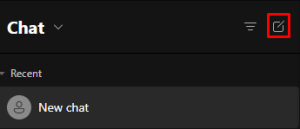
  2. Liigu vasakul real olevale funktsioonile Tekstvestlus.
  3. Vajuta nupule Uus sõnum või kasuta klaviatuurikombinatsiooni CTRL + N.
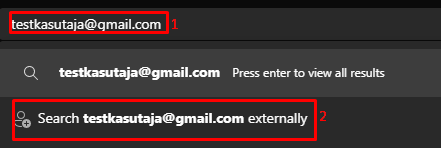
  4. Sisesta ülikoolivälise kontaktisiku e-posti aadress.
    Vali Otsi meiliaadressi <email@email.com> väliselt, kus <email@email.com> on ülikoolivälisie kontaktisiku e-posti aadress. 
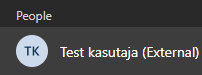
  5. Otsingutulemus kuvatakse kujul kategooriana People ja kuvatakse kontaktisiku ees- ja perekonnanimi, peale mida kuvatakse (väline).
Microsoft Teams Premium on tasuline teenus, millega kaasneb mitu lisafunktsiooni, mis muudavad koosolekud isikupärasemaks, nutikamaks ja turvalisemaks.

Litsentsi kuutasu on 1,87 eurot koos käibemaksuga ühe kasutaja kohta. Litsentsid on TÜ-le tellitud aastase kehtivusega kuni 28.02.2026. Liituda saab ka kehtivusperioodi jooksul, kuid tasu arvestatakse liitumise hetkest kuni 28.02.2026 ning esitatakse ühe maksena (nt detsembris liitudes on tasu 1,87 eurot kahe kuu eest). 
Tellimuse saad vormistada pöördumiste portaalis.

Siin on olulisimad funktsioonid:

  • Reaalajas transkribeerimine: pakub koosolekute transkribeerimist reaalajas. See muudab olulisemate punktide jälgimise ja neile viitamise lihtsamaks. Kui näiteks koosolekul räägitakse eesti keeles, saab kasutaja määrata, et soovib subtiitreid inglise keeles (vastupidi hetkel ei toimi).
    Rohkem infot transkribeerimise kohta leiad lingilt Reaalajas subtiitrite kasutamine Microsoft Teamsi koosolekutel.
  • Tehisaru toega koosolekud: loob automaatselt koosolekumärkmed, soovitatud ülesanded ja isikupärastatud esiletõstud.

  • Isikupärastatud koosolekud ja veebiseminarid: annab võimaluse lisada koosolekutele ja veebiseminaridele omapära, ülikooli taustapilte ja palju muud.

  • Täiustatud turvalisus: kaitseb koosolekuid vesimärkide, tundlikkuse siltide, otsast lõpuni krüpteerimise ja salvestusõiguste piirangutega.

  • Virtuaalsed kohtumised: pakub funktsioone veebikohtumiste haldamiseks ja jälgimiseks, sealhulgas meeldetuletusi ja isikupäraseks kujundatud ooteruume.

  • 3D-ruumid: Microsoft Mesh võimaldab edasi anda kaasahaaravaid töötajate kogemusi üldkoosolekute ja ülikooli sisseelamise kohta.

1 Comment

  1. Kalle Kiiranen

    Nüüd saab Teamsi ka läbi Software Centeri tavakasutajana lisada