
Siit juhendist leiad vastused sagedamini esitatavatele küsimustele Microsoft Teamsi kasutamise kohta.

Huvitavaid materjale:
- 19. detsembril 2019 toimunud koolituse „Microsoft Teamsi kasutamine“ slaidid ja annoteeritud videosalvestus
- Microsofti lühivideod MS Teamsi kasutamise õpetamiseks
- 25. märtsil 2020 toimunud veebiseminar Microsoft Teamsi kasutamine distantsõppes, mille korraldas Hariduse Infotehnoloogia Sihtasutus
KKK Teamsi kasutamise kohta
- Kui Sul on palju meeskondi, on üsna keeruline jälgida kõikides töörühmades toimuvat.
- Kui soovid rühma, kanali või inimese tähelepanu saada, kasuta sõnumites pöördumist @-märgi abil.

- Sel juhul saab vestluspartner aktiivse teavituse - tema menüüs kuvatakse akendes „Tegevus“, „Töörühmad“ ja/või „Tekstvestlus“ punane märguanne.


- Teamsi aktiivselt mittekasutav inimene (nt väline osaline (Külaline)) saab teavituse ka e-kirjaga.
- Kui oled sisse lülitanud kanali teavitused, saad teavitusi ka siis, kui Sa @-märki ei kasutata.
- Vaikimisi on Teamsis rühmade uute märguannete teavitused välja lülitatud.
- Vt Meeskonna tööala loomine Teamsis (lülita sisse uute rühmateadete teavitused).
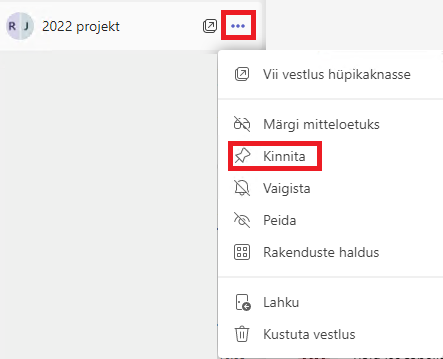
- Teamsis panna võimalik kanaleid erinimekirja (Pin).
- Vali kolme punkti „...“ alt Pin.
- Teamsis on võimalik luua privaatse juurdepääsuga kanaleid.
- Uue kanali loomisel saad valida, kas juurdepääs on kogu meeskonnale või ainult osale sellest. Vaikimisi on juurdepääs kõigile.
- Privaatse kanali loomine:
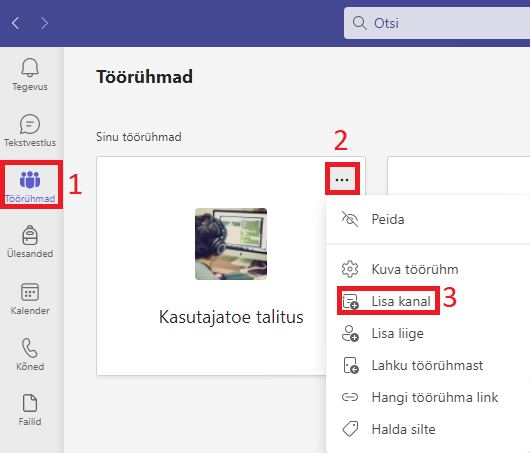
- Ava Töörühmad sakk, vali töörühma nime järel kolm punkti ... ja seejärel vajuta nupule Lisa kanal.
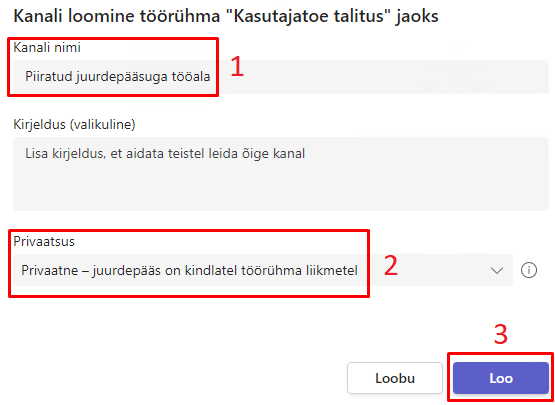
- Lisa kanali nimi, vali privaatsusfunktsiooni Privaatne alalõigust valik juurdepääs on kindlatel töörühma liikmetel ja vajuta nupule Loo.
- Lisa soovitud liikmed ja vajuta nupule Lisa.

- Ava Töörühmad sakk, vali töörühma nime järel kolm punkti ... ja seejärel vajuta nupule Lisa kanal.
- Teamsis on võimalik meeskonna kasutusse lisada mooduleid.
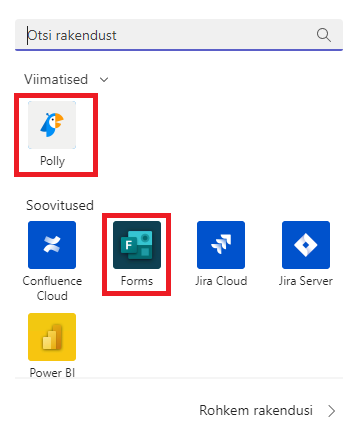
- Hääletamiseks sobivad moodulid MS Forms või Polly.
- Vt Hääletuste korraldamine Teamsis rakendusega Polly.
- Teams võimaldab väga lihtsasti produtseerida ja edastada videoülekannet avaliku seminarile Teams Live Event funktsiooni kaudu.
- Üritusel saab osaleda kuni 10 000 vaatajat.
- Vaatajad saavad jälgida ja küsida küsimusi.
- Vt. Videokonverents Teamsis (vana).
- Teamsi kiirvestlused ei ole hea teistele tööülesannete ja soovide edastamiseks.
- Kuna Teams-i põhifookus on vestlustel, siis inimestel ei ole lihtne sealt töid tegemiseks võtta.
- Teamsi menüü Ülesanded on mõeldud õppetöö juhtimiseks ja ei sobi meeskonna tööülesannete halduseks laiemalt.
- Otstarbekas on ühiseks tööde halduseks kasutada Plannerit, mille saab lisada ühe moodulina Teamsi töögrupi juurde.
- Vt. Meeskonna tööala loomine Teamsis (Loo töörühmale tööde haldus rakenduse Planner abil).
- Vt. KKK – MS Planneri kasutamine.
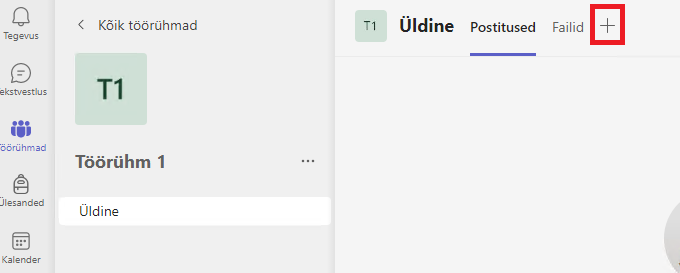
- Ava töörühm, kuhu soovid tööülesanded lisada ja vajuta nupule +.
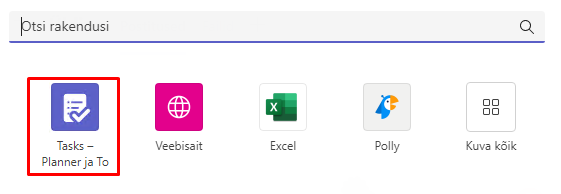
- Vali rakenduste seast Tasks.
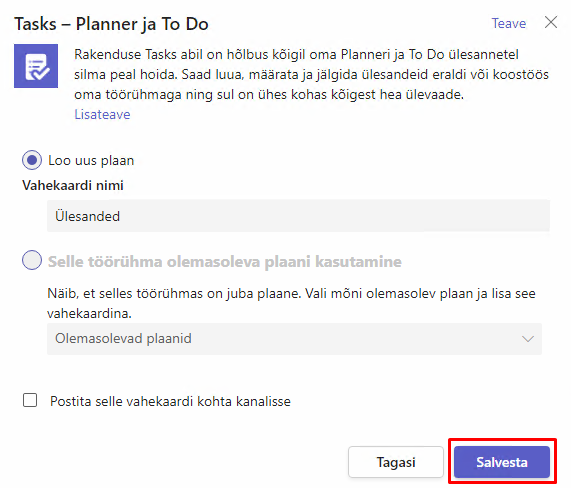
- Vajadusel muuda nimetust ja vajuta nupule Salvesta.
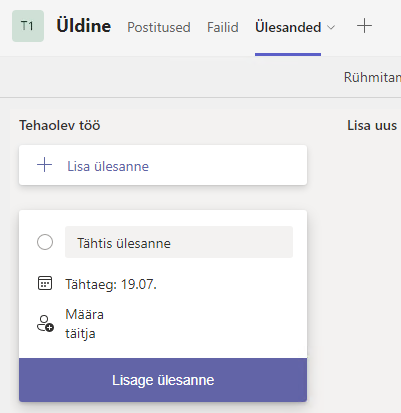
- Sisesta andmed ja vajuta nupule Lisage ülesanne.
- Teams-i saab lisada külalisena ka välise liikme kasutades tema e-posti aadressi.
- Kui ta ei ole varem Teams-i kasutanud, siis peab ta kõigepealt looma endale tasuta Teams-i konto ja siis saab liituda vastava töörühmaga.
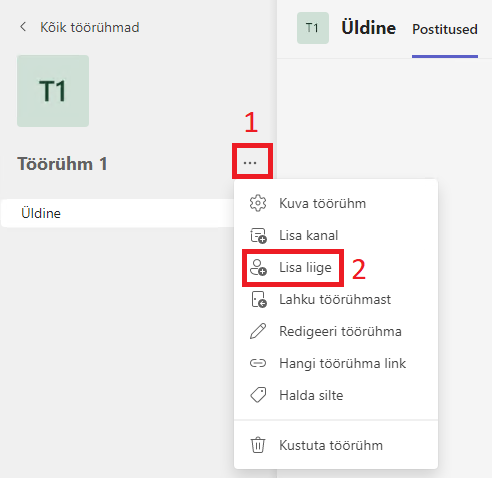
- Ava töörühm, kuhu soovid ülikoolivälise kasutaja lisada, ava sätted vajutades nupule ... ja vali Lisa liige.
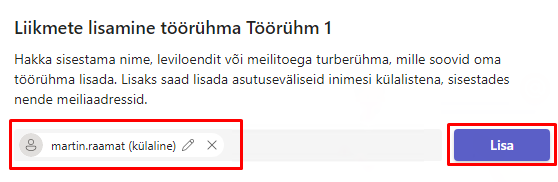
- Sisesta kasutaja e-mail ja vajuta nupule Lisa.
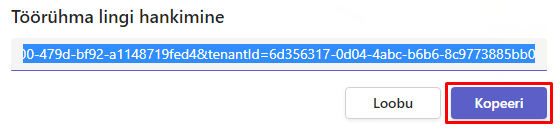
- Vajuta töörühma nime järel olevale nupule ... ja vali Hangi töörühma link
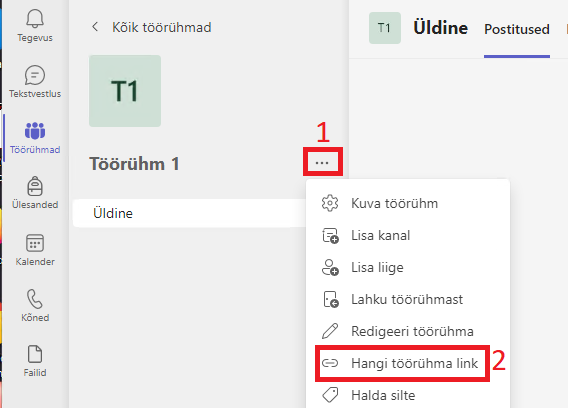
- Kopeeri genereeritud link ja saada kasutajale, keda soovid meeskonda kutsuda.
- Teamsis saab seadistada meeskonnale õigused töörühma elemente luua ja kustutada.
- Hallata saab selliseid elemente:
- Lubada liikmetel luua ja värskendada kanaleid.
- Lubada liikmetel kustutada ja taastada kanaleid.
- Lubada liikmetel lisada ja kustutada rakendusi.
- Lubada liikmetel lisada erirakendusi (3. osapoolte omi).
- Lubada liikmetel luua, täiendada ja kustutada vahelehti.
- Lubada liikmetel luua, täiendada ja kustutada ühendusi (connectors).
- Lubada liikmetel kustutada oma kirju.
- Lubada liikmetel muuta oma sõnumite sisu.
- Lubada külalistel (inimestel väljaspool ülikooli) luua ja täienda kanaleid.
- Lubada külalistel kustutada kanaleid.
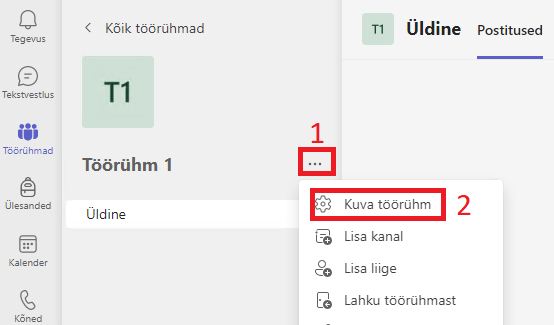
- Vajuta töörühma nime järel olevale nupule ... ja vali Kuva töörühm.
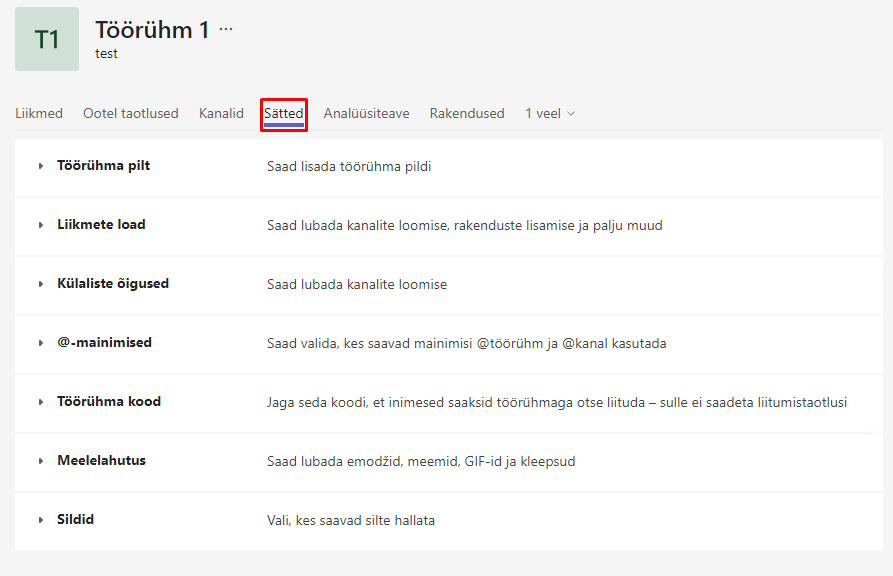
- Ava sakk Sätted.
- Iga MS O365 online rakenduse ülanurgas on 9 täpist koosnev nupp
 , millele vajutades avaneb menüü, kus saab valida erinevaid MS O365 rakendusi.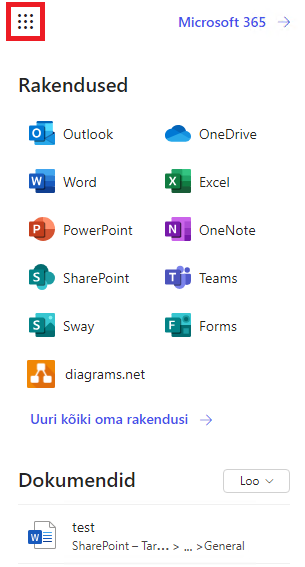
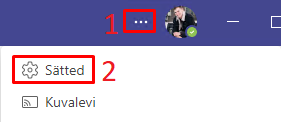
- Vajuta Teamsi aknas enda profiilipildile ja vali Sätted.
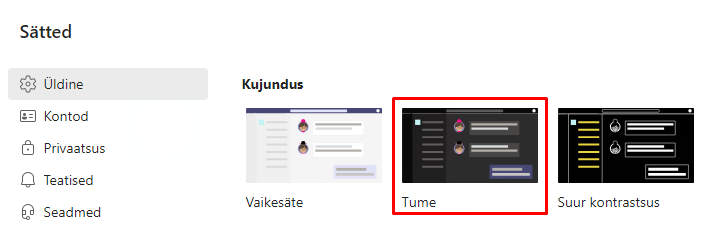
- Vali kujunduse alt Tume.
- Teamsis tuleks konto olek muuta Mitte segada olekusse.

Koosolekul jagatava ekraanipildi vaatamiseks saad jagatud ekraani viia hüpikaknasse.
- Vajuta menüüpaneelil olevale nupule Hüpikaken.

- Jagatud sisu ilmub eraldi aknas, mida saad mugavalt enda ekraanile paigutada (nt tõsta teisele ekraanile, muuta suurust jms)
This page has no comments.