
Siit juhendist leiad juhised Microsoft OneDrive'i kasutamise kohta.

- Microsoft OneDrive võimaldab hoiustada dokumente Microsofti pilves.
- OneDrive salvestatud dokumente on võimalik teiste ülikooli kasutajatega jagada ning nendega ühiselt tööd teha - nii kaob ära vajadus dokumentide saatmiseks e-posti teel, mille tulemuseks on enamasti erineva sisuga dokumendid.
- Microsoft OneDrive ülikooli töötajale hoida kuni 1TB jagu dokumente, tudengile võimaldab kuni 50GB.
- Meeskonnapõhine OneDrive failide hoidla on sünkroniseeritud vastava meeskonna Microsoft Teamsi failide alaga ja failid on lihtsasti jagatavad MS Sharepointi kaudu.
Juhised
Selleks, et OneDrive mugavamalt kasutada, tuleks see esmalt käivitada oma arvutis.
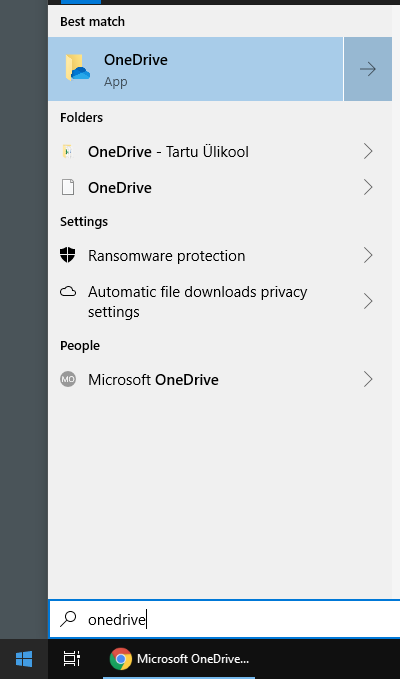
- Ava arvutis Start menüü ning kirjuta otsingusse "onedrive".
- Ava otsingutulemusena leitud OneDrive rakendus.
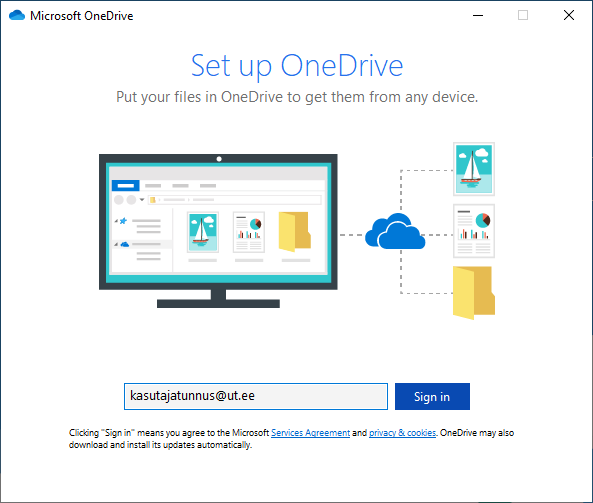
- Väljale, mis nõuab e-posti aadressi, sisesta oma ülikooli kasutajatunnus kujul kasutajatunnus@ut.ee ja vajuta nupule Sign in.
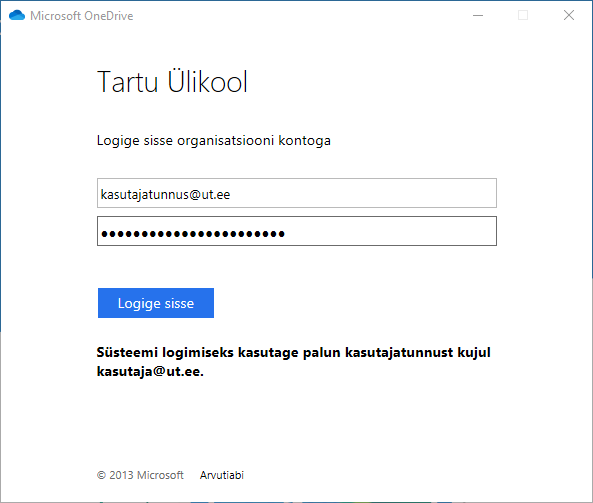
- Seejärel nõutakse sinult kasutajatunnusega seotud parooli. Sisesta see ette antud väljale.
- Pärast edukat sisselogimist on OneDrive valmis kasutamiseks.
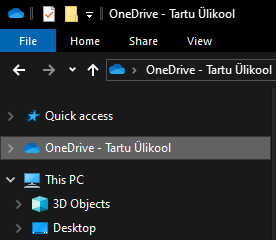
- OneDrive kausta leiad, kui avada Windows Explorer (kaustade vaade).
Juhised kausta algsele omanikule
Ava OneDrive veebirakendus ja otsi üles kaust, mille omandiõiguse soovid üle anda.
Tee kaustal paremklõps ja vali Details / Üksikasjad.

Parempoolses detailivaates leia ja klõpsa Manage access / Halda juurdepääsu.

Vaata üle ja kirjuta üles kõik kaustale seatud jagamisõigused, et saaksid need uuele omanikule edasi anda.
„Manage Access“ vaates vali Grant Access).

Sisesta uue omaniku nimi või ülikooli e-posti aadress.
Jäta õiguseks Can edit (saab redigeerida) ära seda muuda.
Ära eemalda linnukest valikult Notify people / Teavita kasutajat.
Klõpsa Grant Access / Anna juurdepääs.

Palu uuel omanikul jätkata allolevate juhiste järgi.
Juhised uuele kausta omanikule
- Ava OneDrive veebis ja vali vasakult menüüst Shared / Ühiskasutuses.

- Ava kaust, mille eelmine omanik sinuga jagas.
- Kausta lehel vali Download / Lae alla, et kogu sisu ZIP-failina alla laadida.

- Ava oma arvuti Downloads kaust ja leia allalaetud fail. Faili nimi algab tavaliselt OneDrive_ ja sisaldab kuupäeva.

- Paki fail lahti: vajuta paremaklõpsuga allalaetud faili peale ja vali Extract all / Paki kõik lahti ja seejärel Extract / Paki lahti.


- Ava OneDrive veebis My Files / .

- Vali Upload → Folder (Laadi üles → Kaust).
- Leia lahtipakitud OneDrive_ kaust ning vali sealt sees olev jagatud kaust, seejärel klõpsa Upload / Laadi üles.
- Kui küsitakse kinnitust, vali Upload / Laadi üles.
Selleks, et OneDrive mugavamalt kasutada, tuleks see arvutis käivitada.
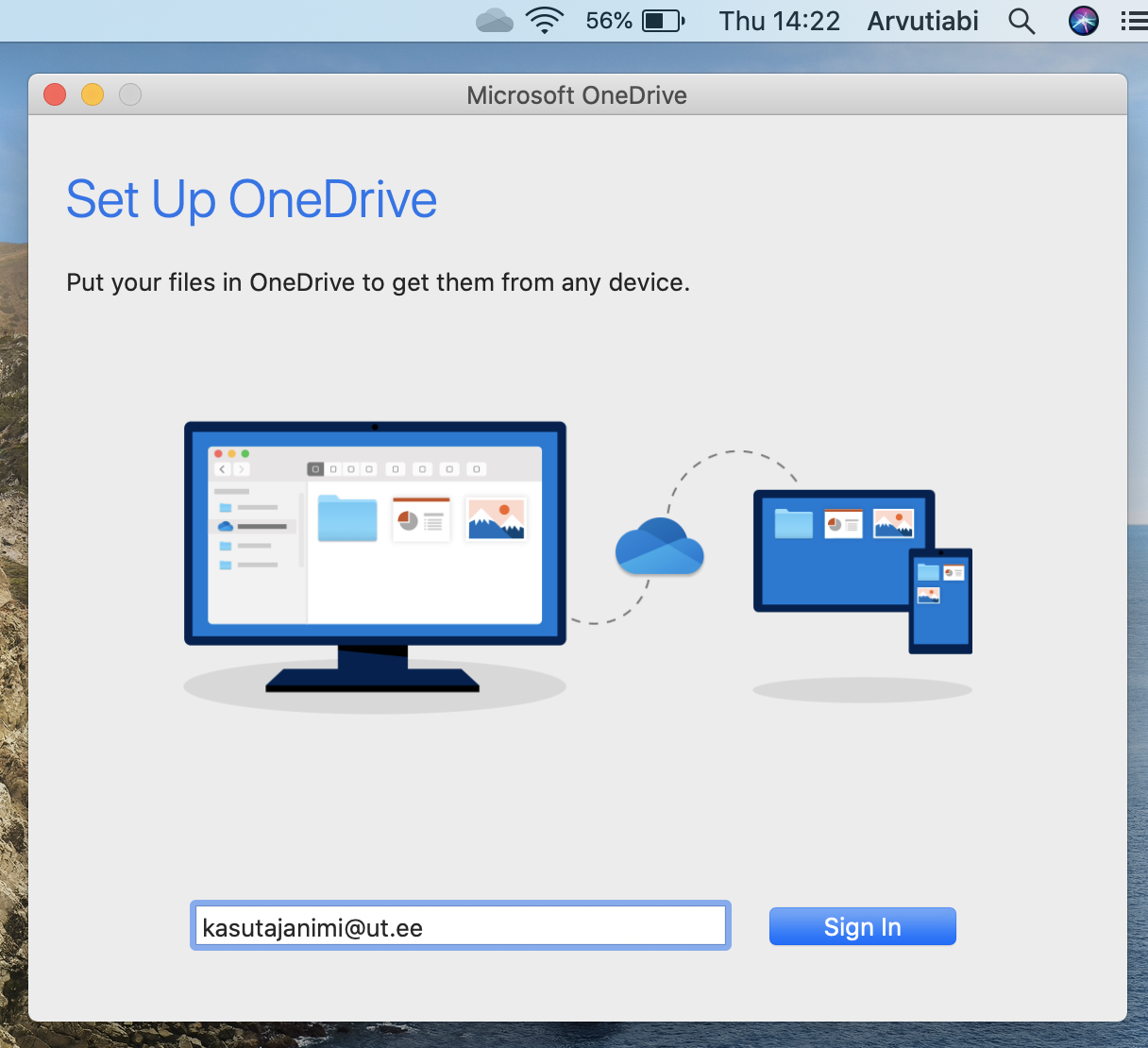
- Ava arvutis Spotlight ning kirjuta otsingusse "onedrive".
- Ava otsingutulemusena leitud OneDrive rakendus.
- Väljale, mis nõuab e-posti aadressi, sisesta oma ülikooli kasutajatunnus kujul kasutajatunnus@ut.ee ja vajuta nupule Sign in.
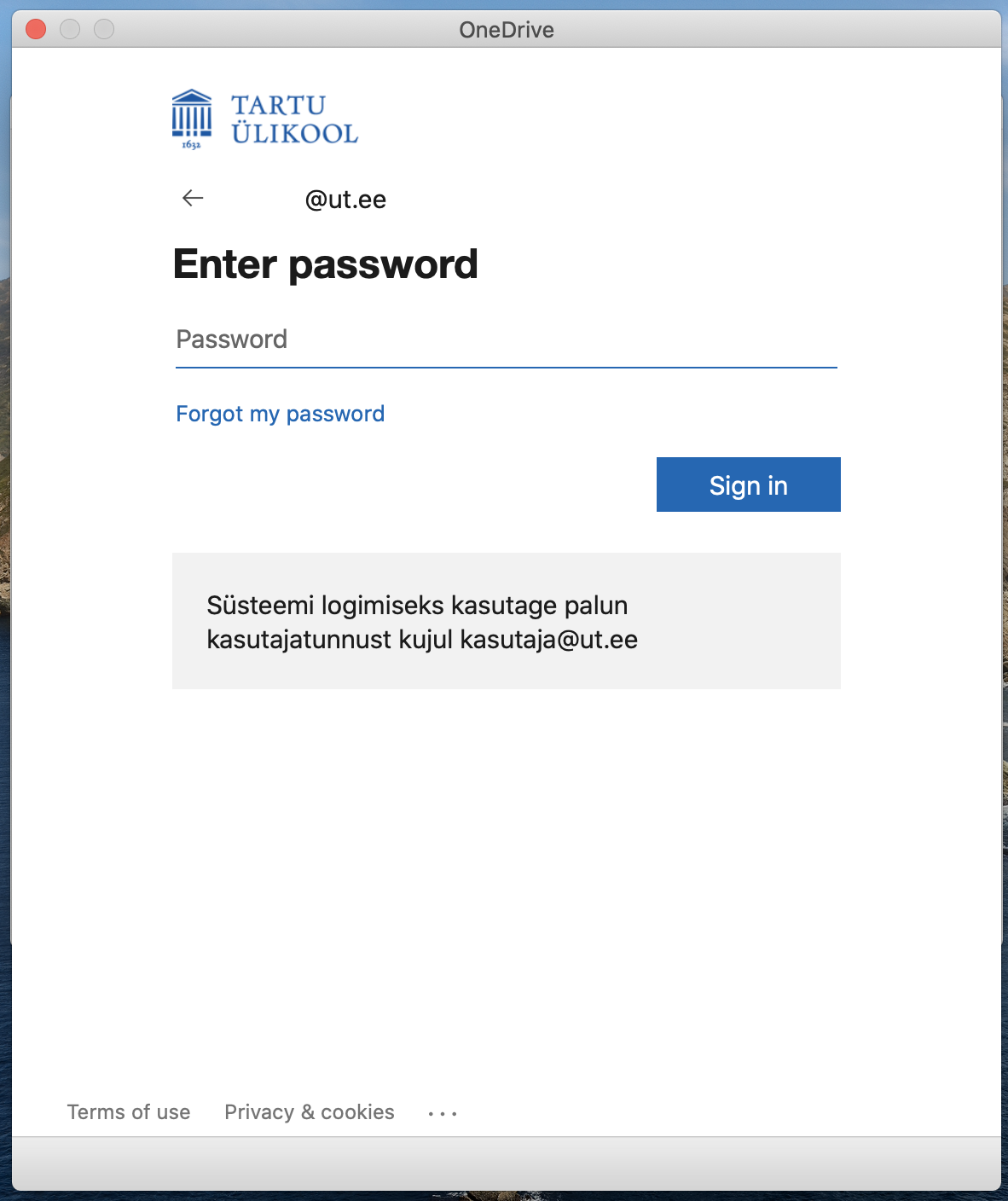
- Seejärel nõutakse sinult kasutajatunnusega seotud parooli. Sisesta see ette antud väljale.
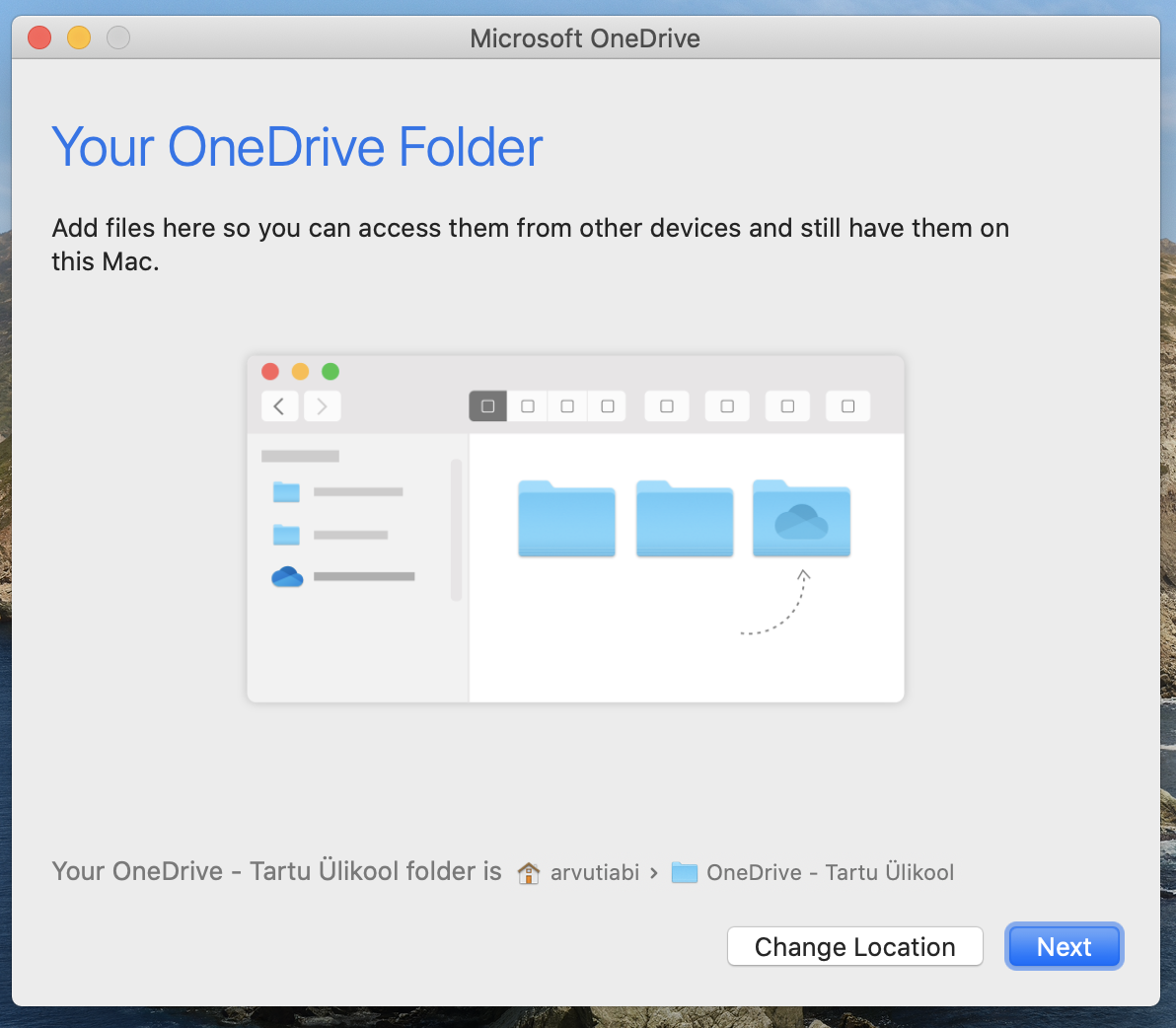
- Pärast edukat sisselogimist on OneDrive valmis kasutamiseks.
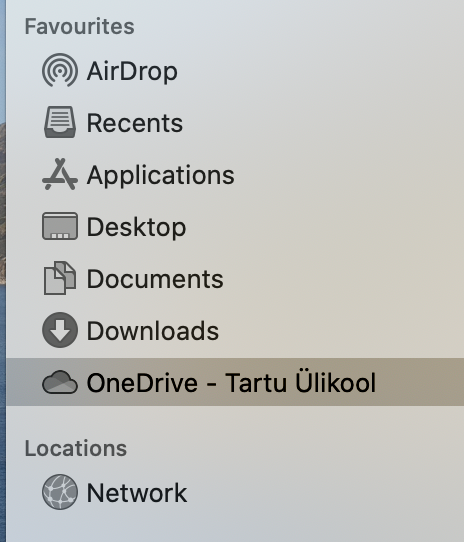
- OneDrive kausta leiad, kui avada Finder.
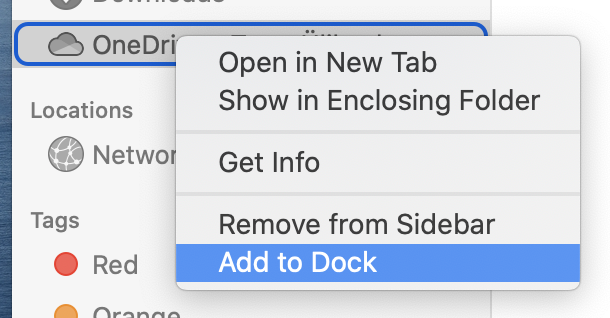
- OneDrive-i kausta on võimalik kinnitada püsivalt dokile.
OneDrive kasutamiseks nutiseadmes peab eelnevalt OneDrive rakenduse Play Store-st (Android) või App Store-st (iOS) alla laadima.
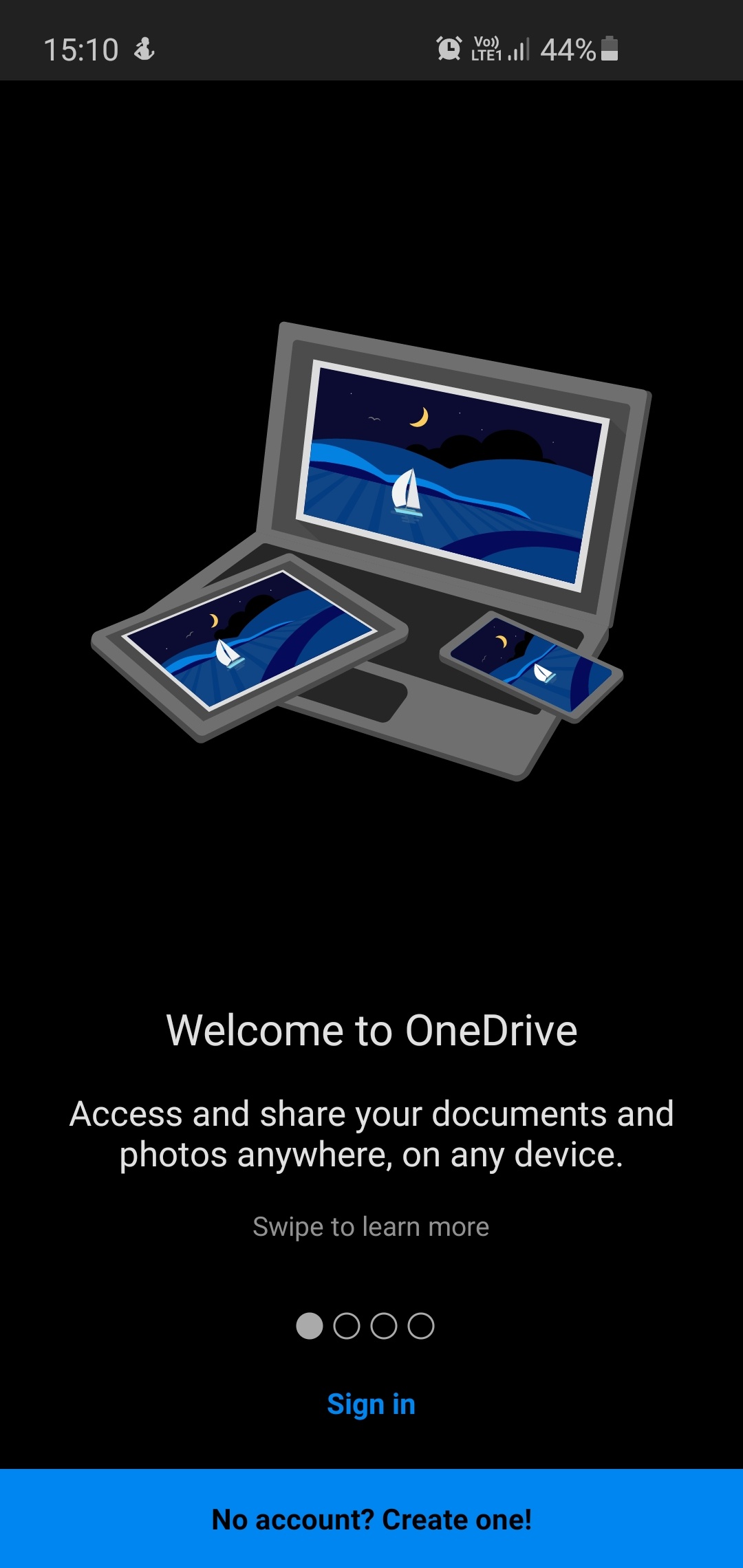
- Ava nutiseadmes OneDrive-i rakendus.
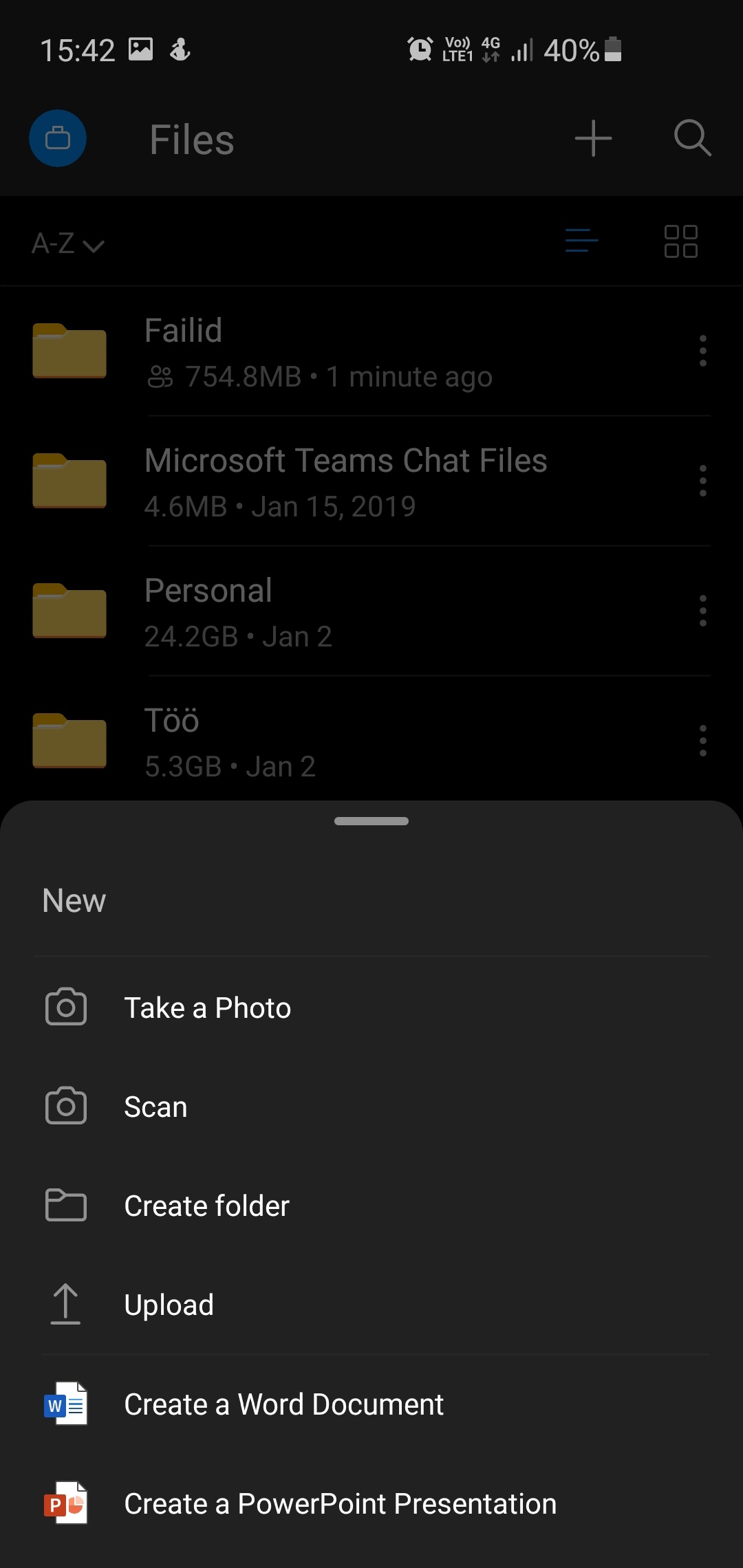
- Androidi puhul tuleb vajutada "Sign in" nupule.
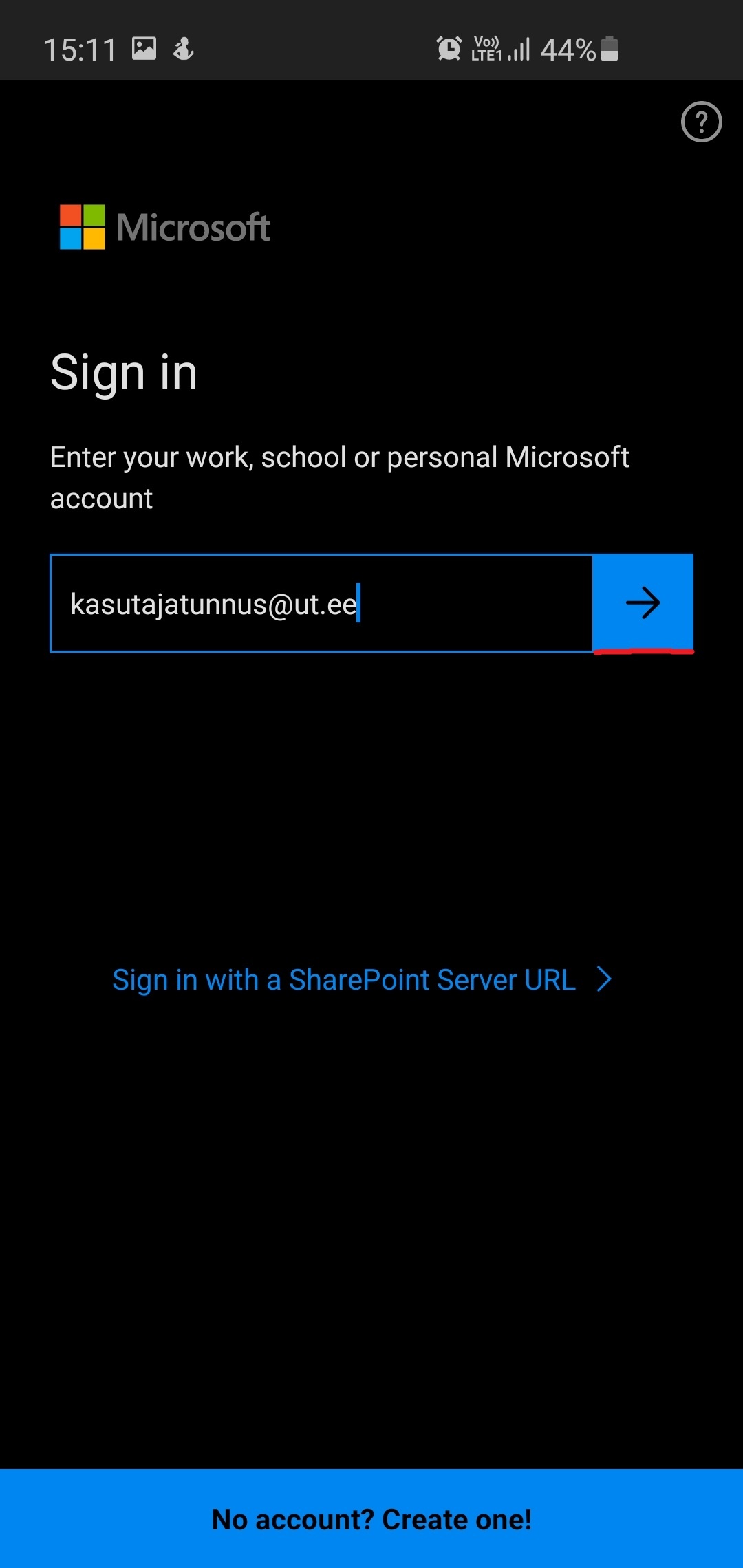
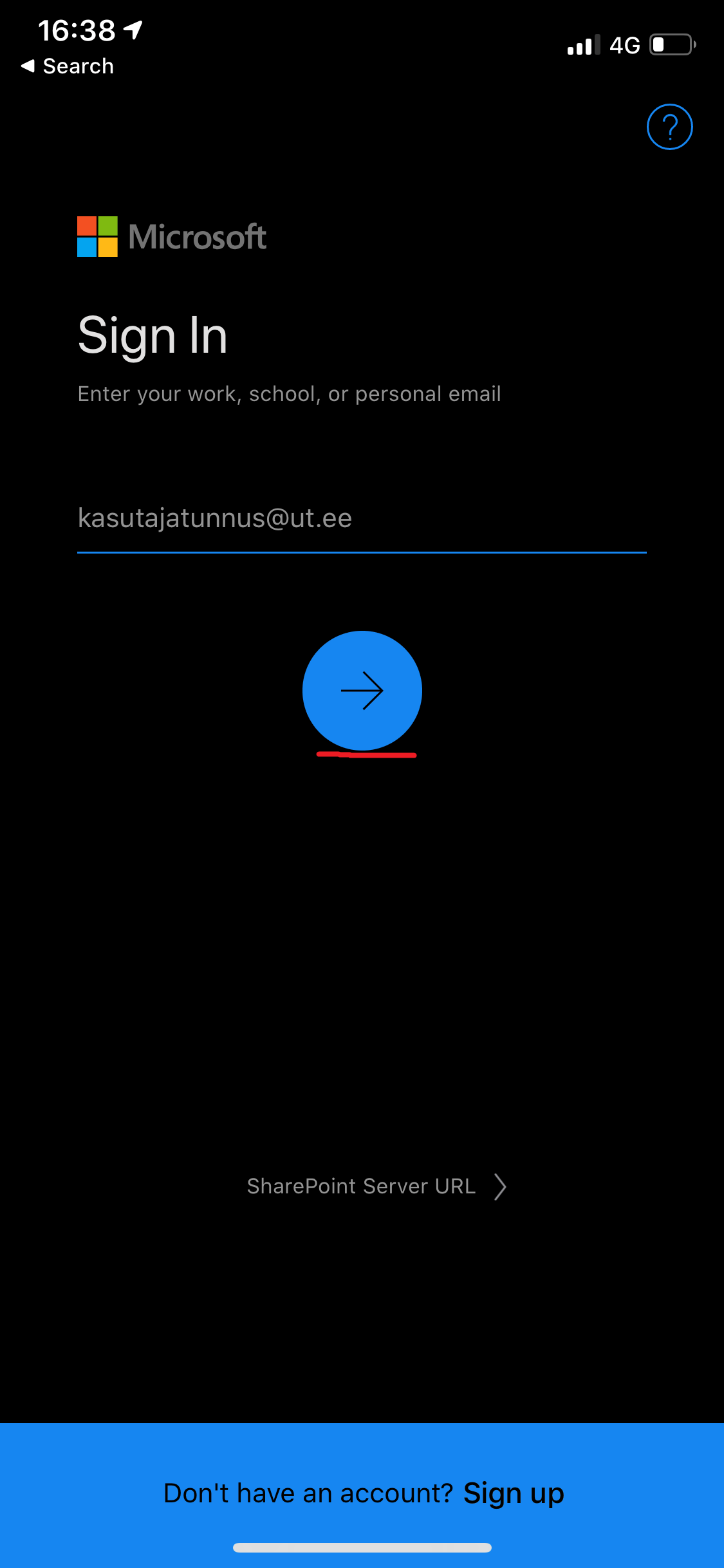
- Väljale, mis nõuab e-posti aadressi, sisesta oma ülikooli kasutajatunnus kujul kasutajatunnus@ut.ee ja vajuta nupule "Edasi" nupule.
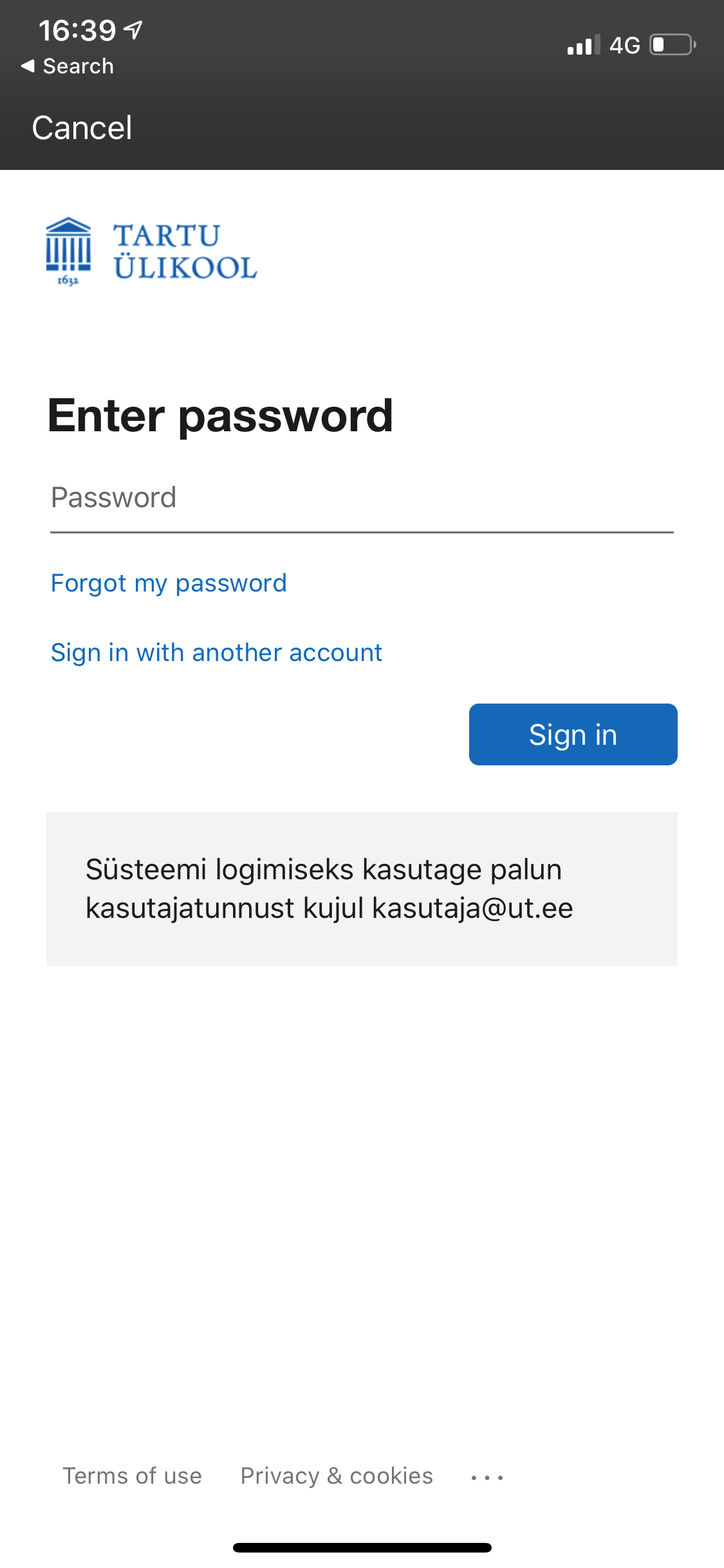
- Seejärel nõutakse sinult kasutajatunnusega seotud parooli. Sisesta see ette antud väljale.
- Pärast edukat sisselogimist on OneDrive valmis kasutamiseks.
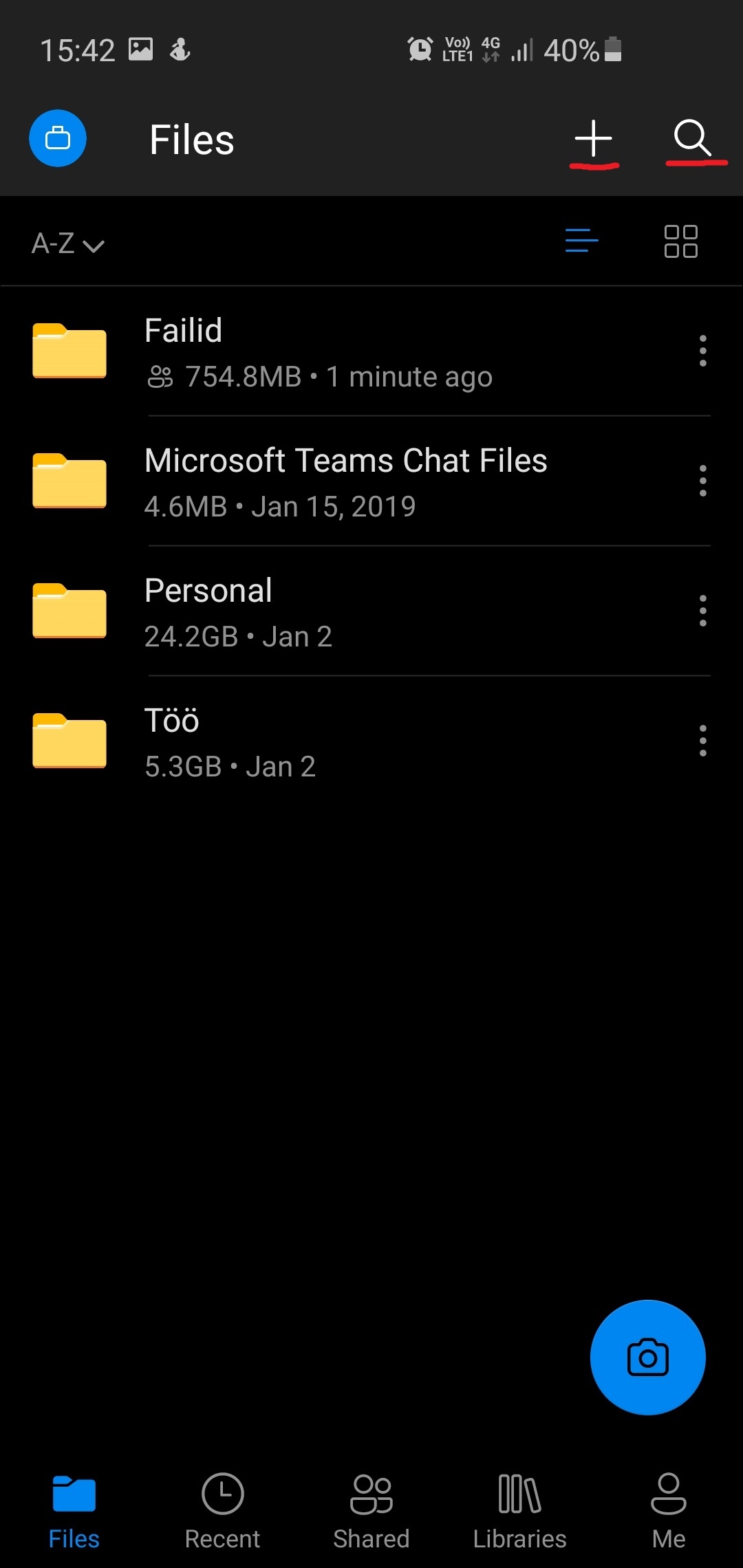
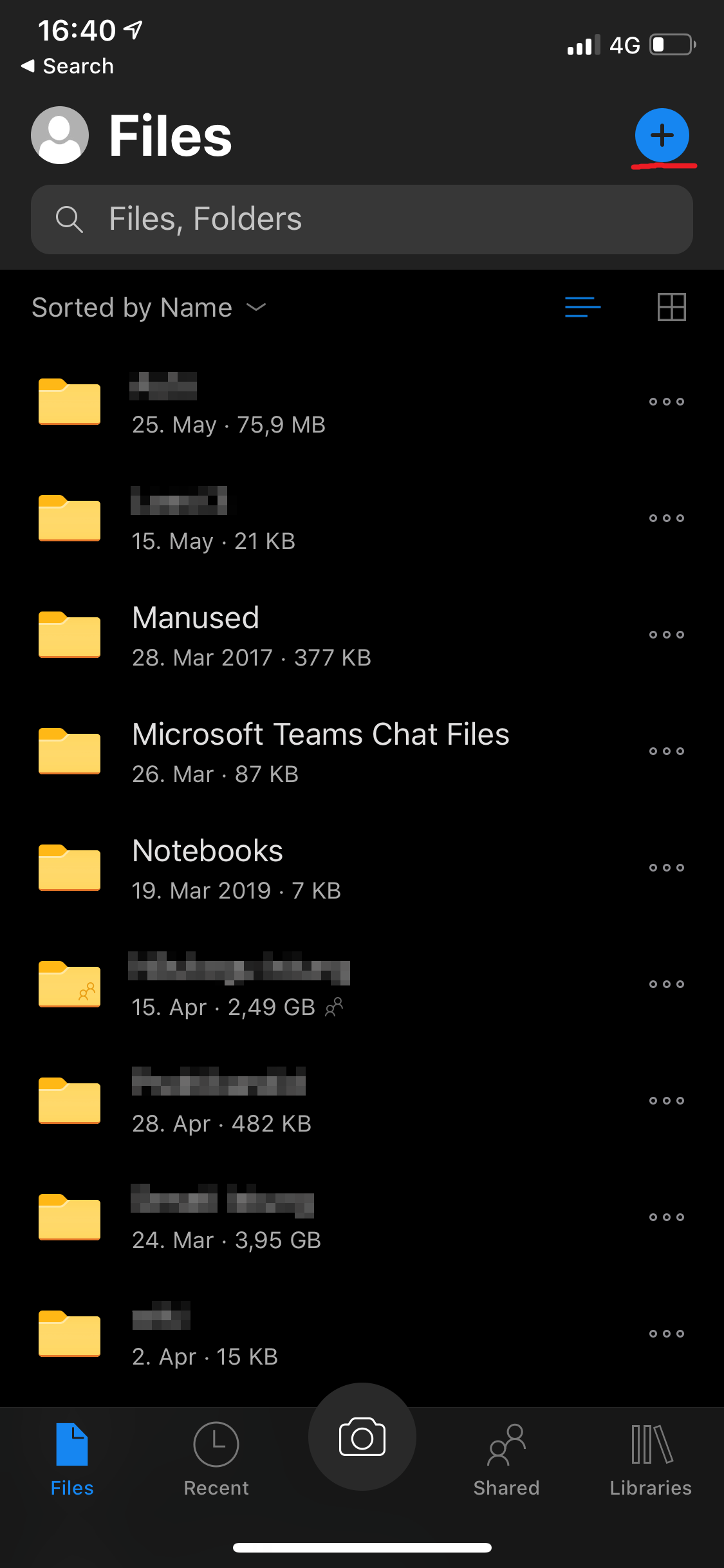
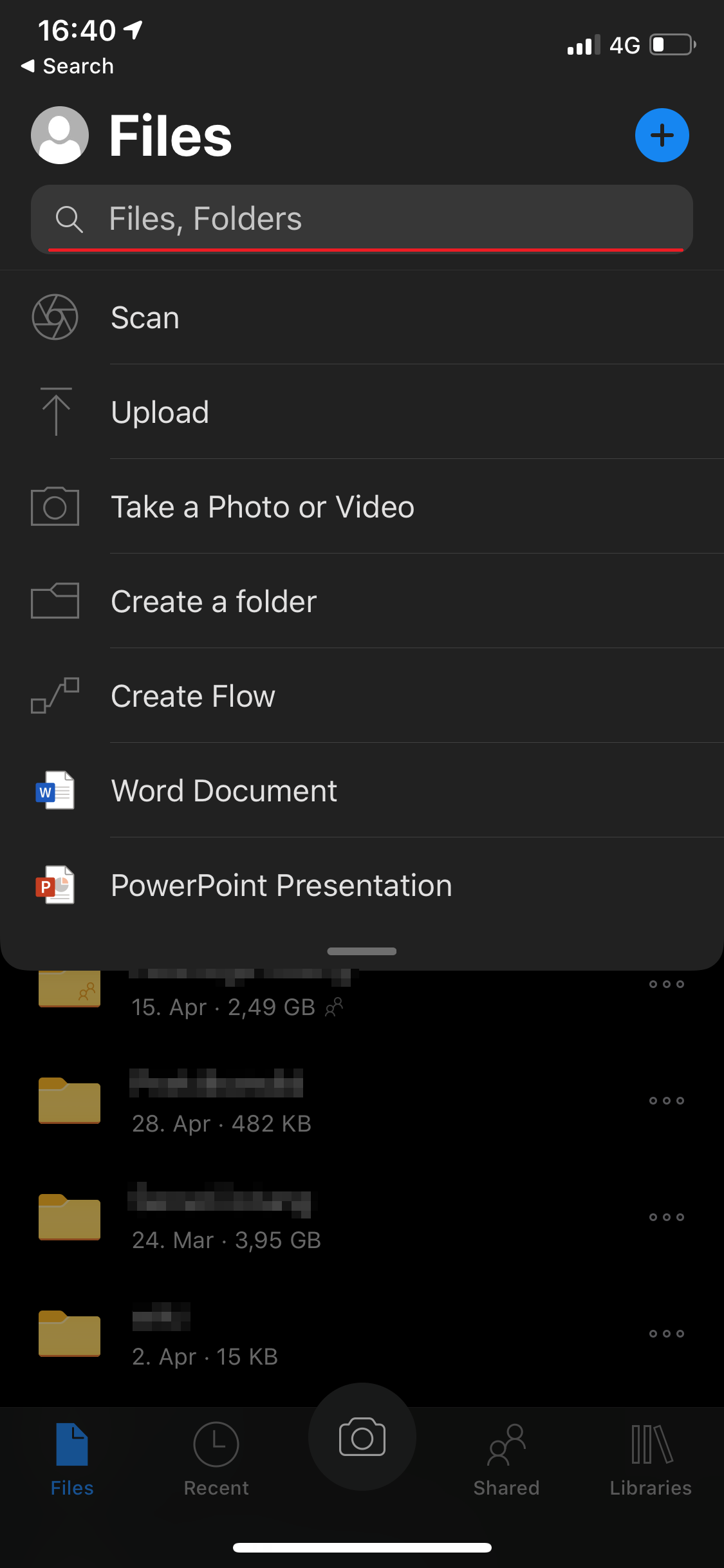
- Alumise menüüriba kaudu saab ligi erinevatele valikutele.
- OneDrive saate faile üleslaadida, luua uusi faile või kaustasid jms vajutades üleval paremas nurgas olevale "+" märgile.
- Otsingu funktsiooni kasutamiseks tuleb vajutada luubi ikoonile üleval paremas nurgas.
- iOS-i puhul on otsingu lahter püsivalt nähtaval rakenduse ülaosas.
Android:
iOS:
OneDrive on võimalik kasutada ka veebibrauseris.
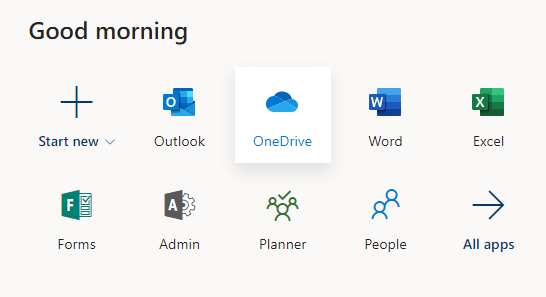
- Selleks tuleb minna aadressile http://365.ut.ee.
- Logi sisse oma ülikooli kasutajatunnusega. Kasutajatunnus tuleb sisestada kujul kasutajatunnus@ut.ee. Parooliks on TÜ kontoga seotud salasõna.
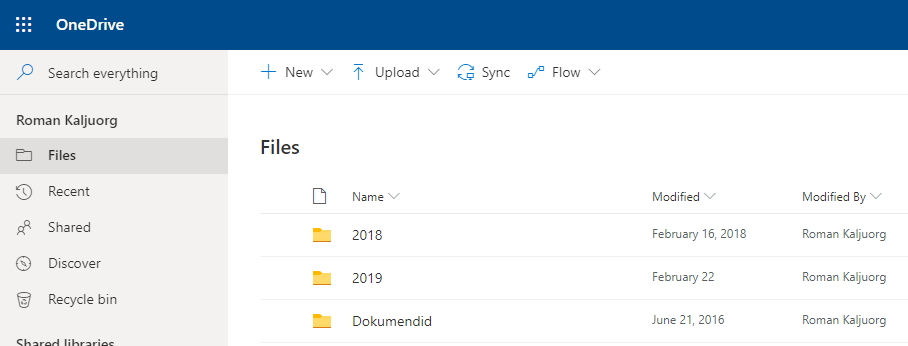
- Vali avanenud menüü vaatest OneDrive.
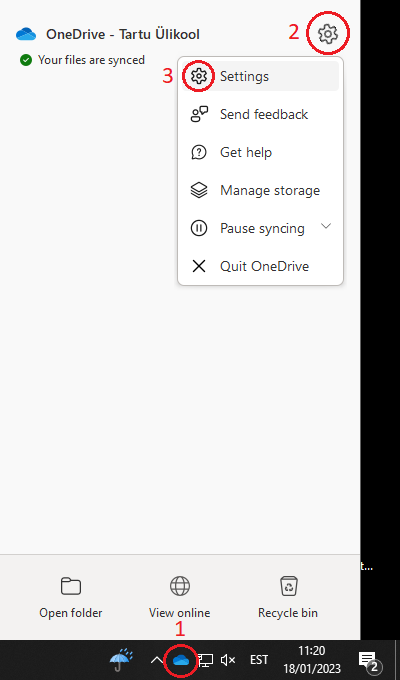
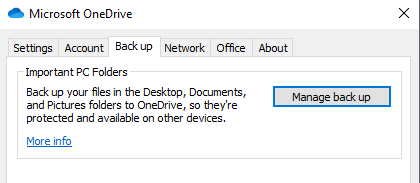
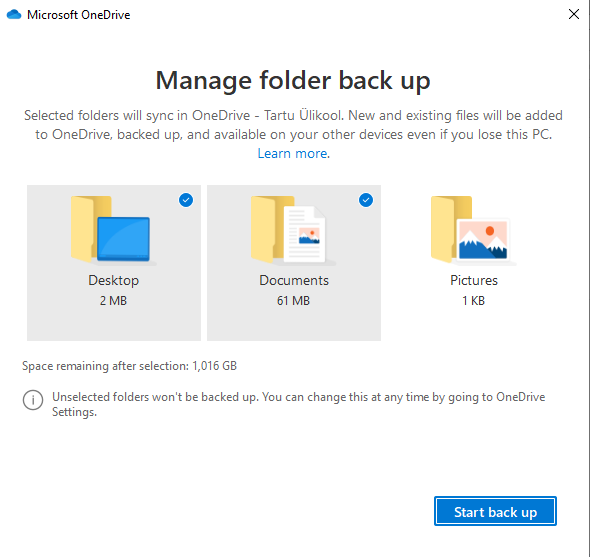
OneDrives on võimalik sisse lülitada Desktop, My Documents ning My Pictures kaustade varundamine. Selle sisselülitamisel suunatakse valitud kaustad OneDrive kaustapuusse.
- Vajutage tegumiribal OneDrive ikoonile, seejärel hammasrattale ning Settings.
- Olenevalt Windowsi versioonist, valige Back up > Manage back up või koheselt Manage backup.
- Valige soovitud kaustad ning klõpsake Start back up.
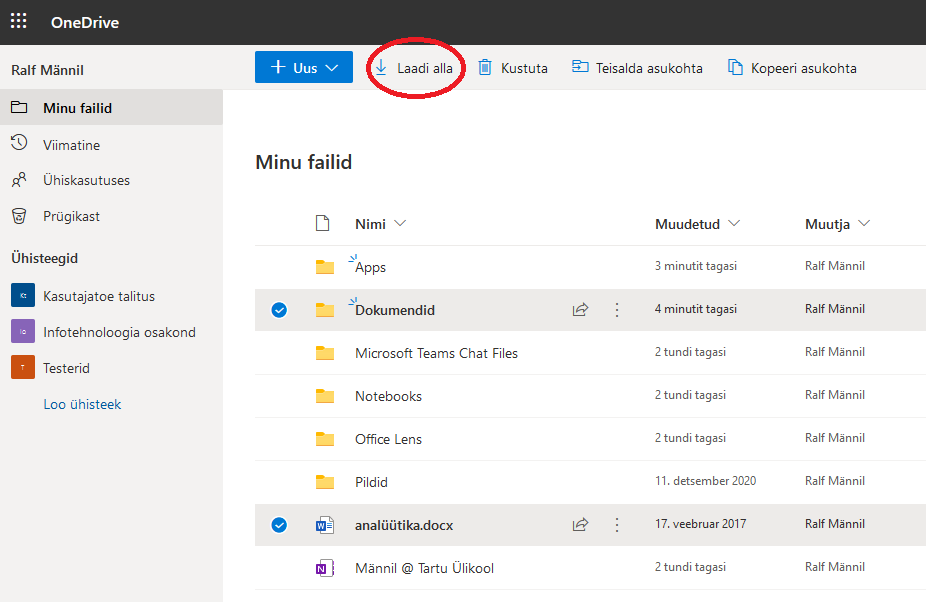
- Vali allalaaditavad kaustad ja/või dokumendid linnukesega.
- Vajuta Laadi alla / Download nuppu, mis tekitab valikust .zip faili. Olenevalt veebibrauseri seadistusest, küsitakse kuhu pakitud fail salvestatada või salvestatakse see automaatselt arvutisse Allalaetud failide kausta.
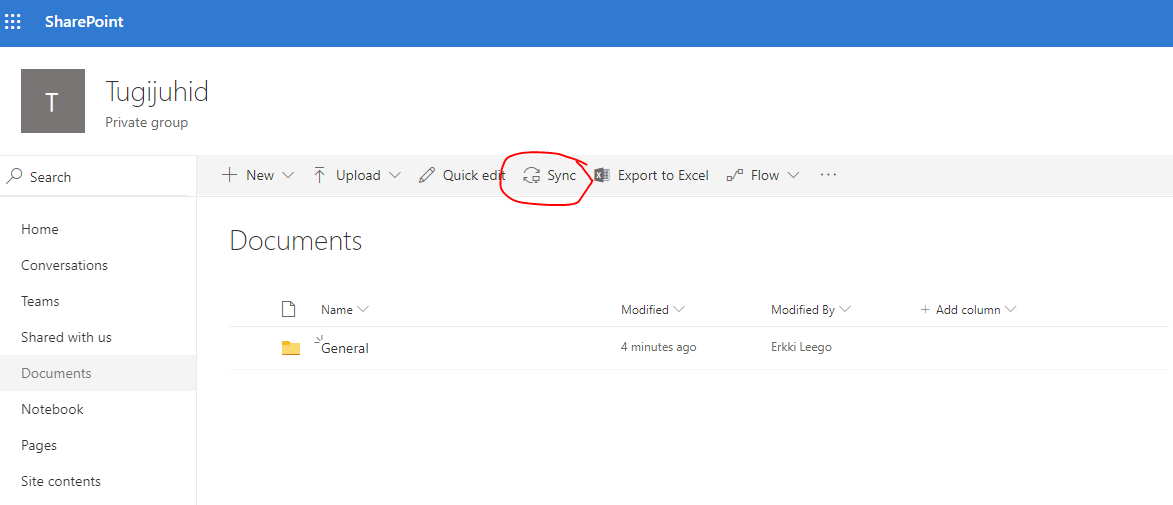
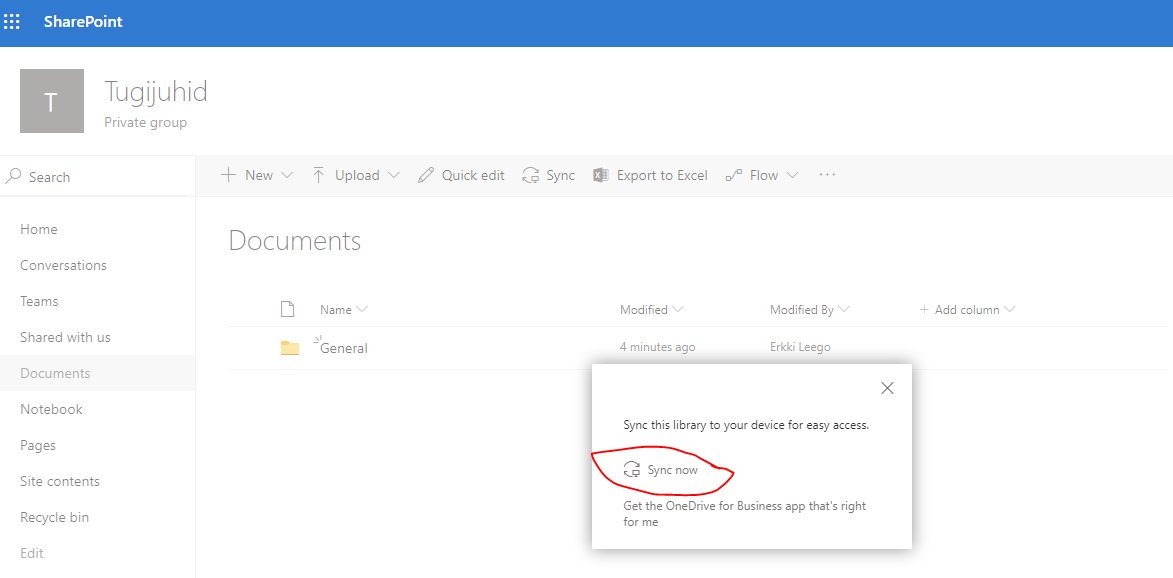
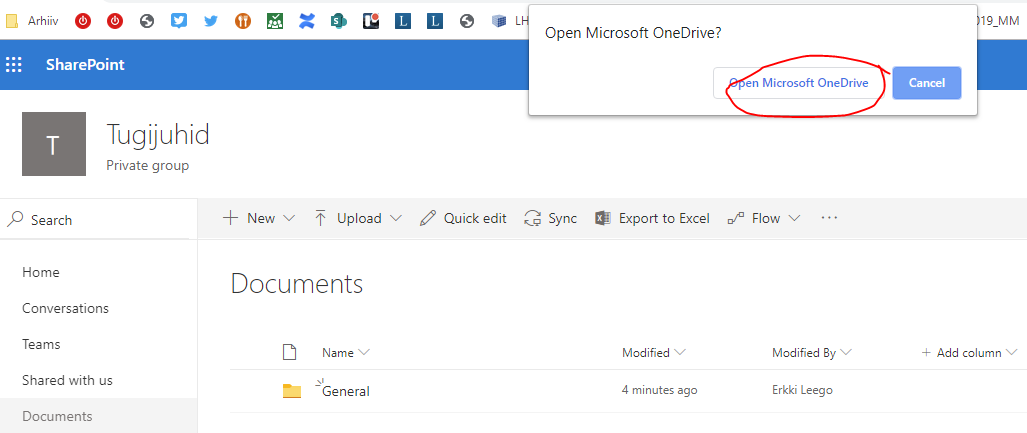
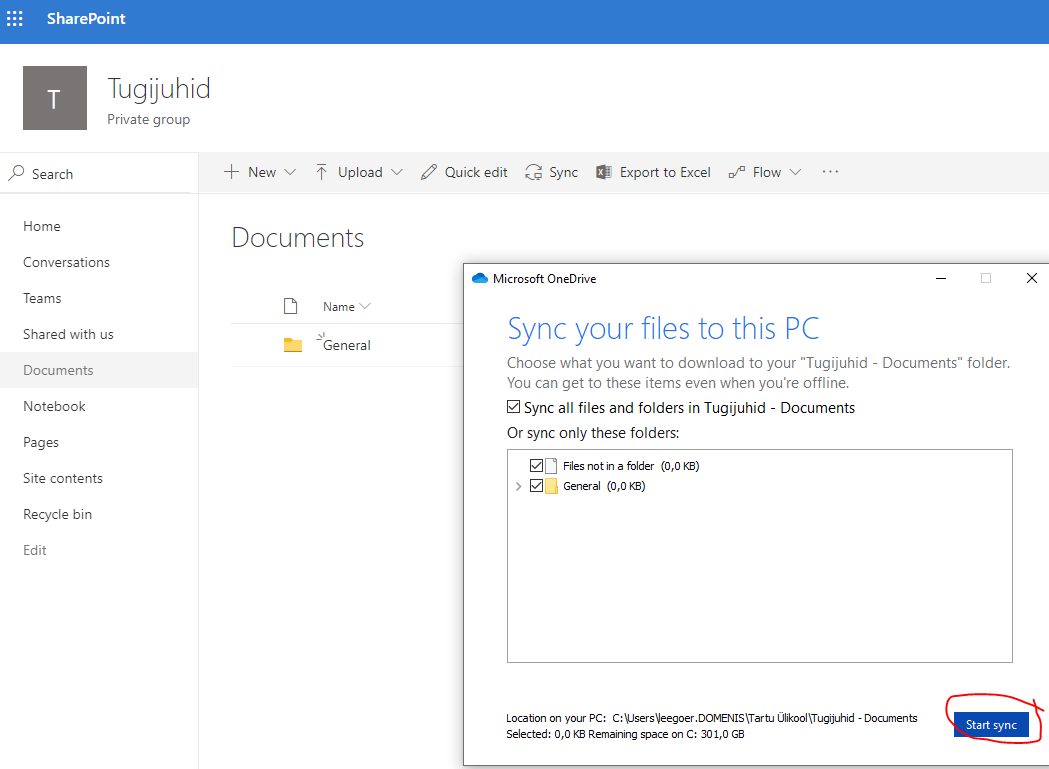
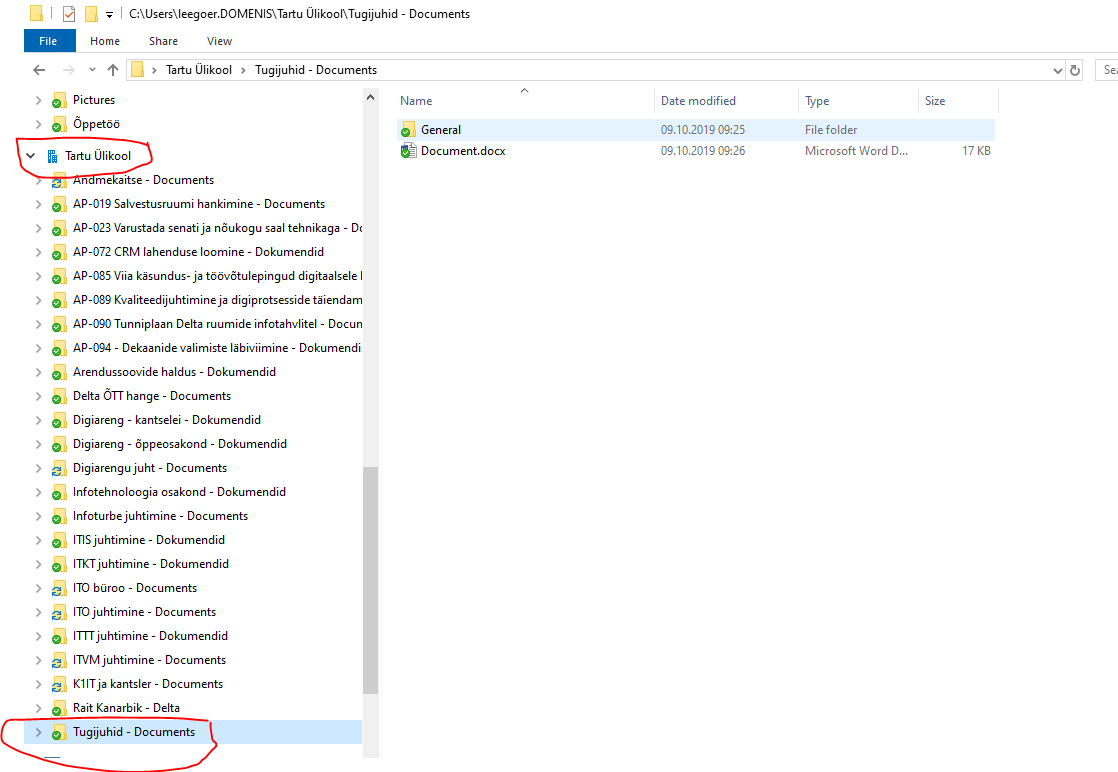
Võrguväliseks kasutamiseks on võimalik Onedrive'i faile sünkroniseerida kõvaekettale.
This page has no comments.