
Ruumi 103 (HVEE seminariruum; 44,8 m2, 10 kohta) seadmete ja nende kasutamise ülevaade. Ruumi eest vastutab: Eesti ja üldkeeleteaduse instituut. Broneerimise kontakt: Tiia Margus, tiia.margus@ut.ee, 737 5221, 56 211 096.
Tehniliste probleemide korral pöördu arvutiabi poole: +372 737 5500 (5500), arvutiabi@ut.ee või http://it.ut.ee.
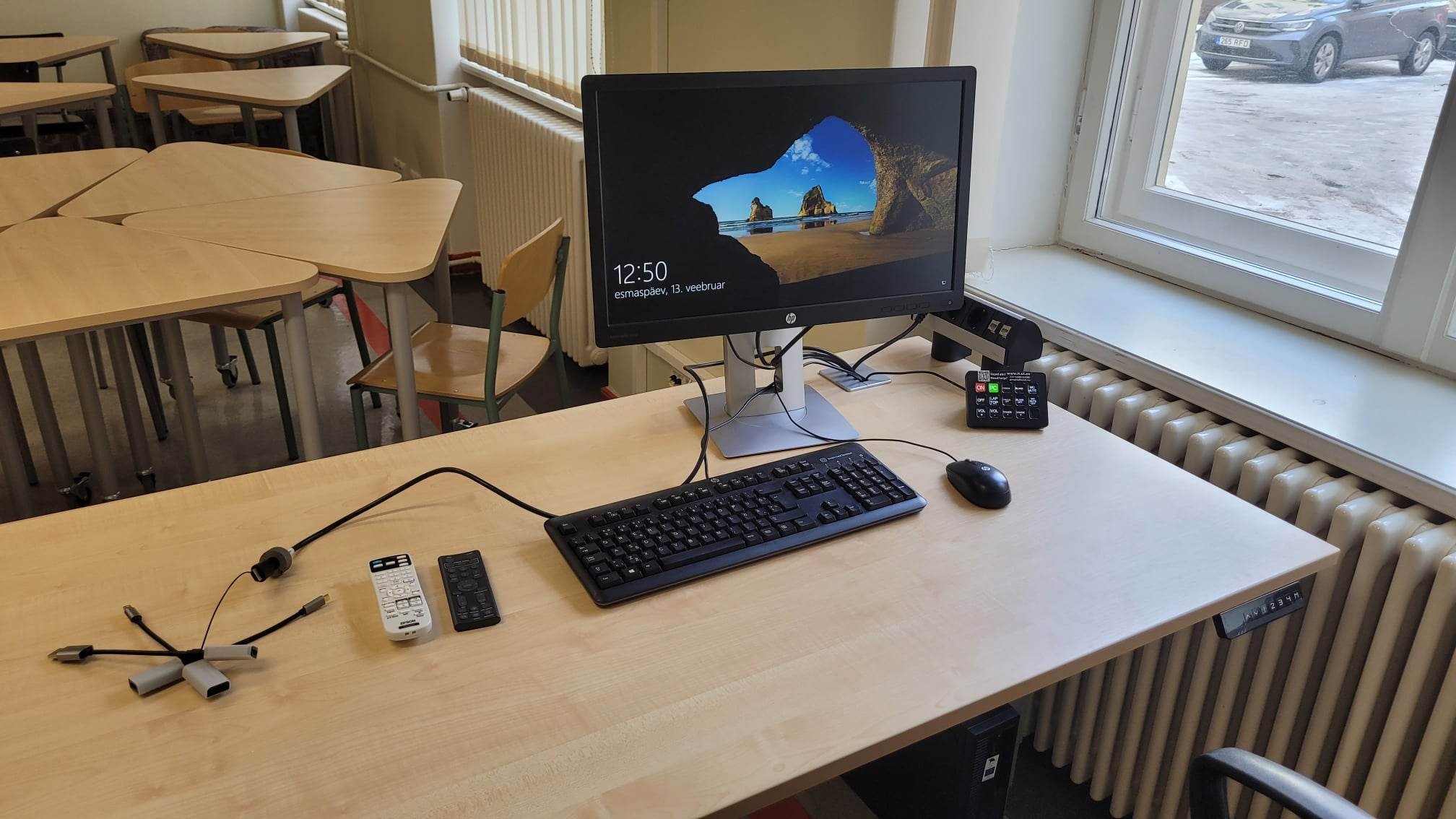
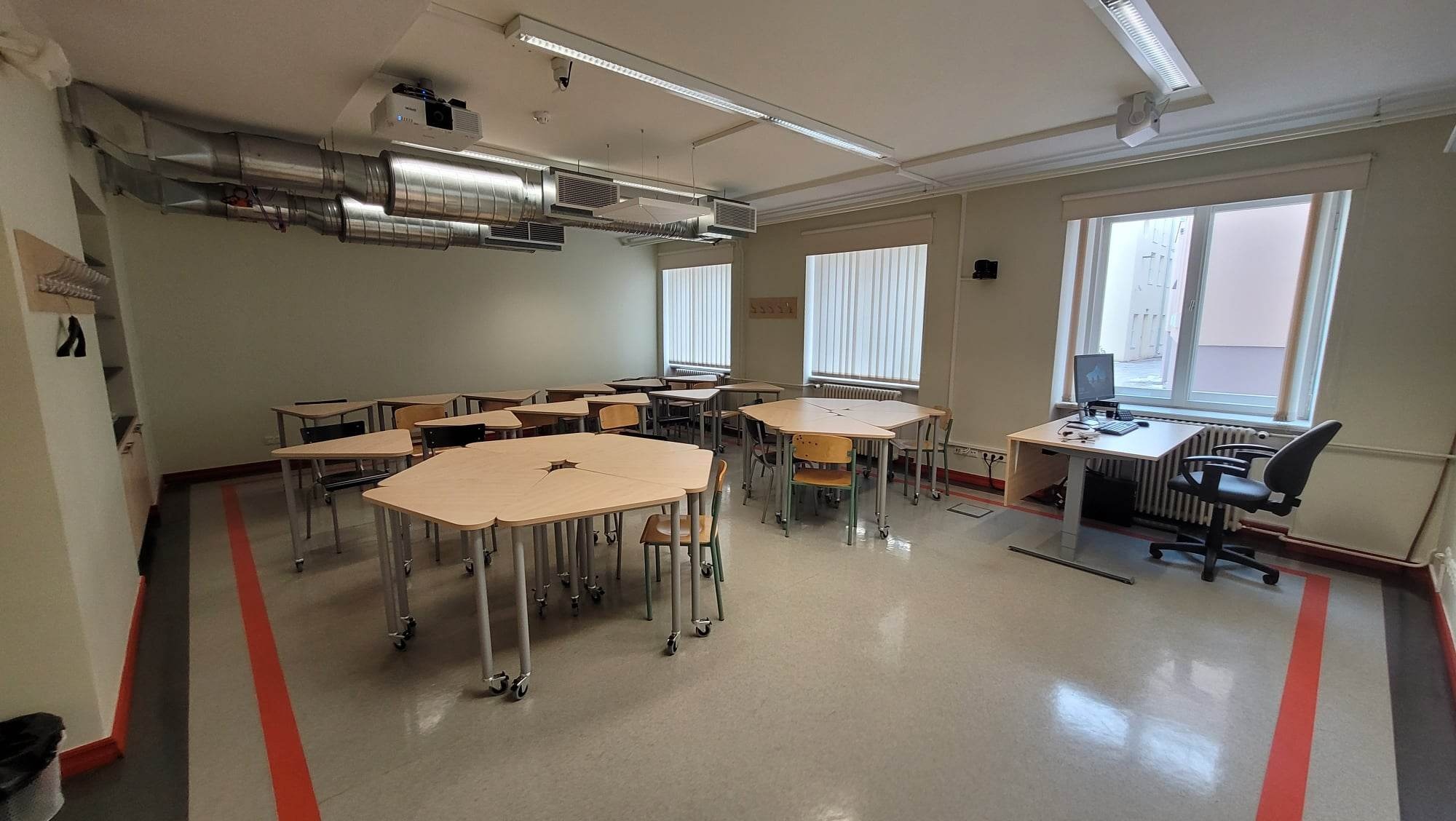
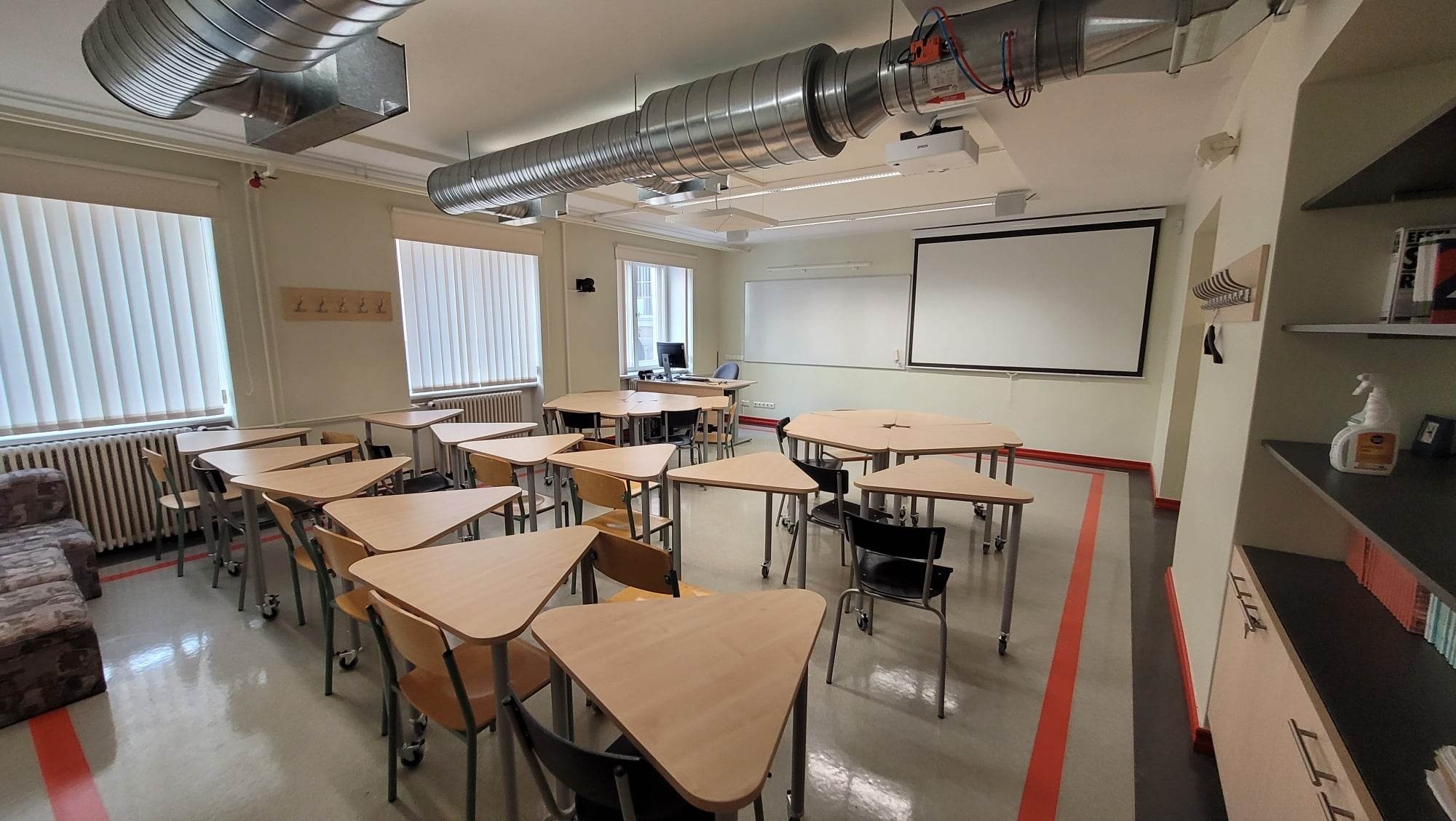
Kliki pildil, et avada see suurelt.
- Töö alustamine
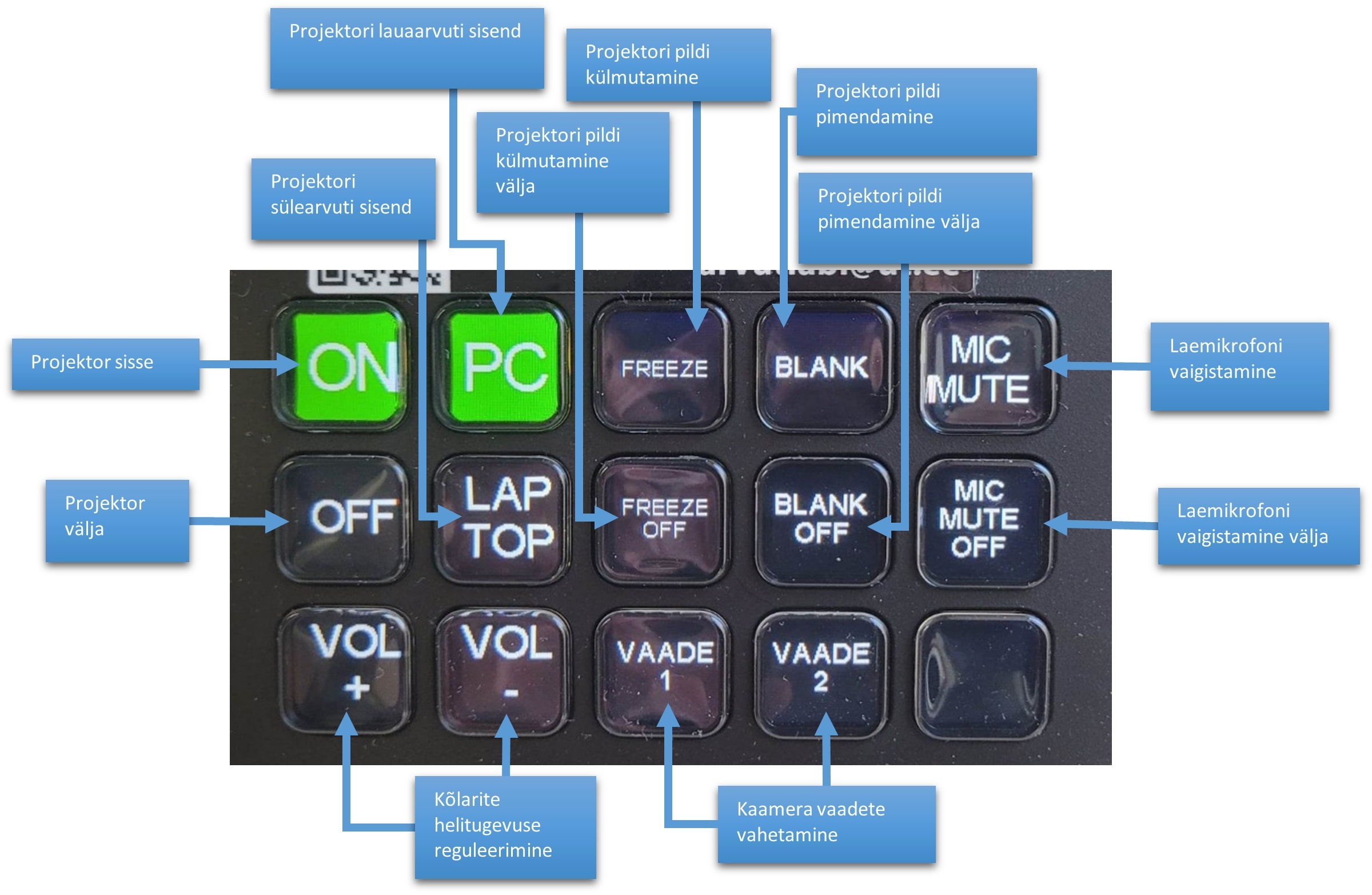
- Lülita laua peal olevast juhtnupustikust ruumitehnika sisse vajutades "ON" nuppu. Rakendub peamine kasutusviis. Projektor lülitub sisse, kaamera võtab ettenähtud positsiooni, laemikrofon lülitub sisse ning projektor näitab kohaliku arvuti pilti.
Projektori pildi külmutamine nupust "FREEZE" ja külmutamise eemaldamine "Freeze OFF".
Projektori pildi tumendamine koos heliga nupust "BLANK" ja tumendamise eemaldamine "BLANK OFF".
- Kohalik arvuti
- Logi sisse oma ülikooli kasutajatunnuse ja parooliga
- Kui kasutajatunnus puudub, logi sisse universaalse kasutajaga „kasutaja“ ning parooliaken jäta tühjaks
- Kohalik arvuti on ekraaniga püsivalt ühendatud - juhtnupustikul vali "PC"
- Seinakõlarid on püsivalt ühendatud - "Kõlarid (HD Audio Driver for Display Audio)"
- Sülearvuti
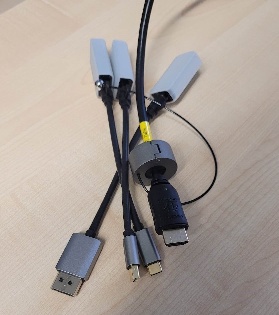
- Ühenda laual olev HDMI kaabel sülearvutiga (vajadusel saab kasutada juhtme küljes olevat USB-C adapterit), märgistus "HDMI 2"
- Juhtnupustikul vali "LAPTOP"
- Heli tuleb läbi HDMI kaabli, helitugevust saab muuta juhtnupustikust või arvutist
- Töö lõpetamine
- Lülita laua peal olevast juhtnupustikust ruumi tehnika välja (nupustikul "OFF" nupp).
Peale tehnika välja lülitamist taastatakse ruumi juhtimise algseaded. - Logi arvutist välja
- Lülita laua peal olevast juhtnupustikust ruumi tehnika välja (nupustikul "OFF" nupp).
Ruumis on eelhäälestatud seadistused, mis käivituvad koos ruumitehnikaga. Peale tehnika välja lülitamist taastatakse ruumi juhtimise algseaded.
- Kui ruum on sisse lülitatud rakenduvad loengusalvestuseks sobivad sätted.
- projektor lülitub sisse - kuvatakse kohaliku arvuti pilt
- kaamera suunab pildi õppejõu laua poole
- mikrofon lülitub sisse ja kuulab primaarselt ruumi esist
- Kaamera vaadete muutmine juhtnupustikul "Vaade 1" või "Vaade 2".
- vaade 1 näitab klassiesist
- vaade 2 näitab auditooriumi laiemalt.
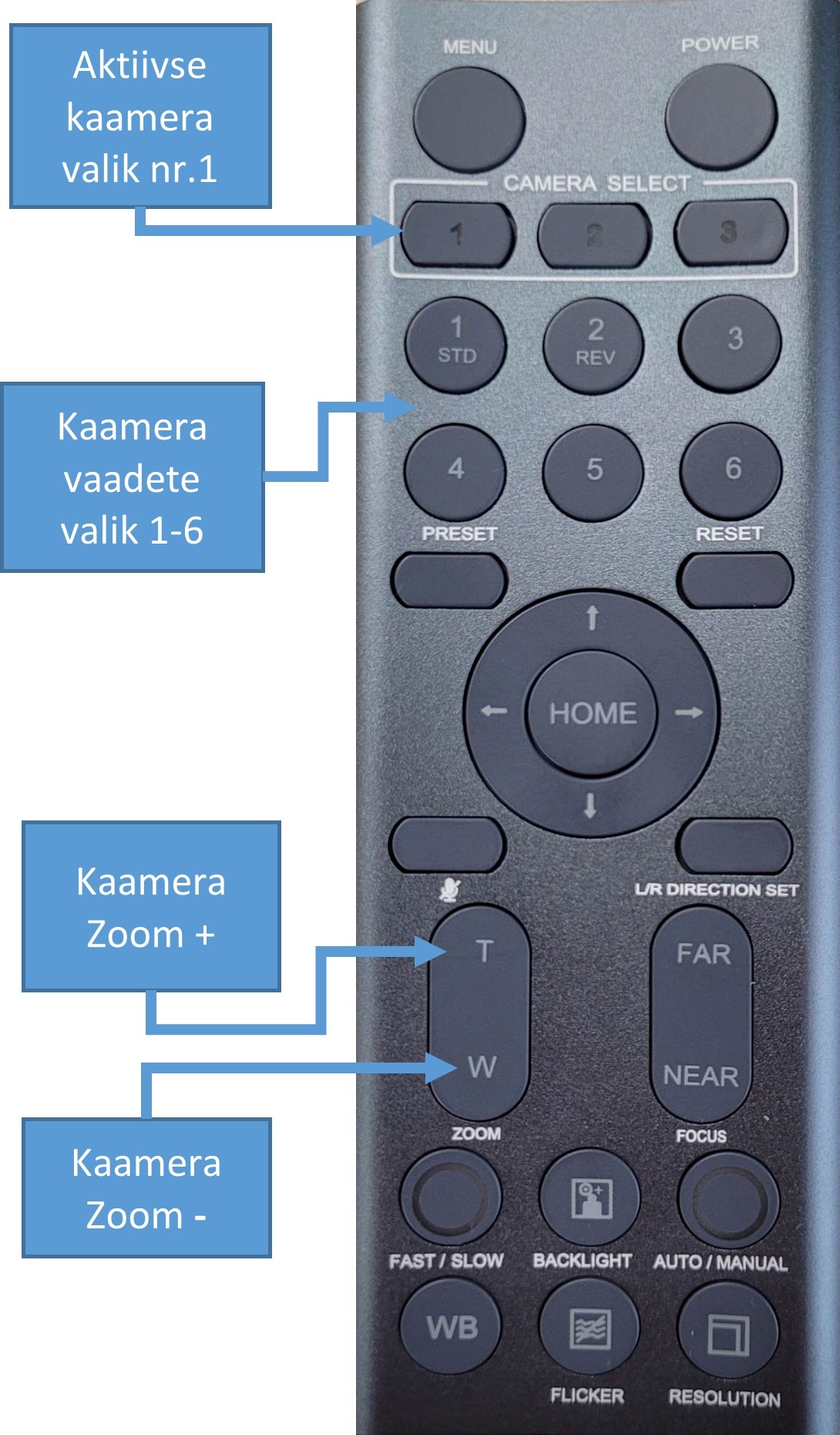
- kaamera pildi suurendamine/vähendamine laual olevast hallist kaamera puldist.
- Ruumis on laemikrofon
- vaigistamiseks vajutada juhtnupustikul "MIC MUTE" nuppu
- vaigistamise eemaldamiseks vajutada "MIC MUTE OFF".
- Laual on sülearvuti ühendamiseks HDMI kaabel koos USB-C, DisplayPort ja miniDisplayPort adatperiga, märgistusega "HDMI 2"
- Presenter View PowerPoint'is - on võimalik
- Zoomi sätted
- HD kvaliteedi sisse lülitamine programmis:
- Settings → Video → vali Camera alt HD

| Seade | Lühikirjeldus | |
|---|---|---|
| 1 | Arvuti |
|
| 2 | Projektor | Epson EB-L530U |
| 3 | Tahvel | Valge markertahvel |
| 4 | Ekraan | Fantasy 16:10 Manual Screen rullekraan |
| 5 | Juhtimisseade |
|
| 6 | HDbaseT RX ja TX | 2x Bluestream HEX18G-KIT |
| 7 | HDMI to USB konverter | Elgato CamLink 4K |
| 8 | Kõlarid (laes) | Aktiiv + passiivkõlarikomplekt |
| 9 | Mikrofon |
|
| 10 | Kaamerad | 1x Bolin VCC2 PTZ |
This page has no comments.