
Ruumi 115 seadmete ja nende kasutamise ülevaade. Ruumi eest vastutab: Humanitaarteaduste ja kunstide valdkonna dekanaat.
Broneerimise kontakt: Maris Meus, maris.meus@ut.ee, tel 737 6535.
Tehniliste probleemide korral pöördu arvutiabi poole: +372 737 5500 (5500), arvutiabi@ut.ee või http://it.ut.ee.


Kliki pildil, et avada see suurelt.
- Töö alustamine
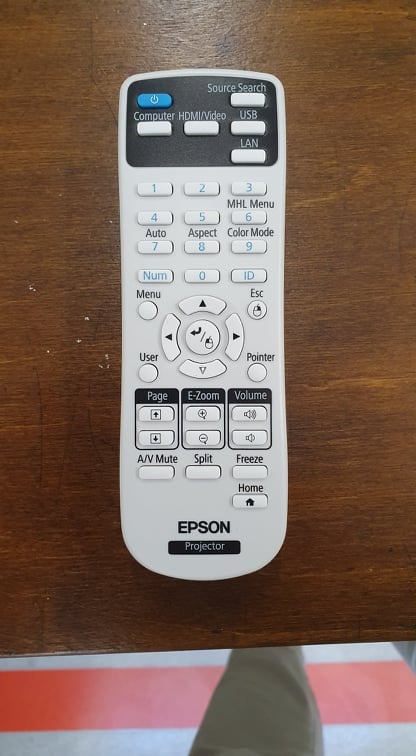
- Projektori sisse lülitamiseks vajutada puldil "
 " (sinist) nuppu.
 - Ekraani sisse lülitamiseks vajata Samsungi puldil "
 " nuppu.
- Projektori sisse lülitamiseks vajutada puldil "
- Kohalik arvuti
- Logi sisse oma ülikooli kasutajatunnuse ja parooliga
- Kui kasutajatunnus puudub, logi sisse universaalse kasutajaga „kasutaja“ ning parooliaken jäta tühjaks
- Kohalik arvuti on projektoriga püsivalt ühendatud - projektori sisend "HDMI 1"
- Kohaliku arvuti ühendamiseks ekraaniga ühendada HDMI kaabel arvutisse - ekraani sisend "HDMI 1"
- Seinakõlarite heli töötab läbi 3.5mm helikaabli - "Seinakõlarid (Realtek(R)Audio)"
- Sülearvuti
- Ühenda laual olev HDMI kaabel sülearvutiga
- Projektori pilt lülitub automaatselt sülearvutile. Sülearvuti lahti ühendamisel lülitub pilt automaatselt tagasi kohalikule arvutile
- Seinakõlarite heli töötab läbi 3.5mm audiokaabli
- Ekraani ühendamiseks sülearvutiga on HDMI kaabel koos USB-C adapteriga. Ekraani sisend "HDMI1"
- Heli tuleb läbi HDMI kaabli, helitugevuse muutmine arvutist
- Töö lõpetamine
- Projektori välja lülitamiseks vajuta "" (sinist) nuppu
- Lülita ekraan välja vajutades puldil "POWER OFF" nuppu
- Logi kohalikust arvutist välja
- Projektori välja lülitamiseks vajuta "


Ruumis on Polycom Studio USB, mis sisaldab kõlarit, kaamerat ja mikrofoni. Konverentsiseadet saab juhtida Poly puldist. Ühendamine USB-A kaabli kaudu. Saab kasutada nii kohaliku arvutiga kui ka sülearvutiga.
- Konverentiseade asub LCD ekraani all
- Ekraani HDMI kaabel koos USB-C adapteriga asub konverentsiseadme all oleval riiulil
- Polycom studio USB-A kaabel koos USB-C adapteriga asub konverentsiseadme all oleval riiulil


Heli: seinal olevatest kõlaritest -"Seinakõlarid (Realtek(R)Audio)"või Polycom Studio kõlaritest - "Polycom kõlarid (Polycom Studio Audio)"
- Seinakõlarite heli käib laua-ja sülearvuti jaoks läbi laual oleva helilüliti
- Kohalik arvuti - lülitil valik nr. 1
- Sülearvuti - lülitil valik nr. 2
- Kohalikku arvutitesse ühendatud 3.5mm kaabliga
- Ekraani kõlarite heli käib laua-ja sülearvuti jaoks läbi HDMI kaabli
- Polycom Studio heli kasutamiseks ühendada USB kaabel arvutiga
- Heli reguleerimine arvutist.
Mikrofon: Polycom Studio USB mikrofon - nimi arvutis "Polycom mikrofon (Polycom Studio Audio)"
- Ühendamine kohaliku või sülearvutiga USB-A kaabli kaudu
Video: Polycom Studio USB kaamera - nimi arvutis "Polycom Studio Video"
- Ühendamine kohaliku või sülearvutiga USB-A kaabli kaudu
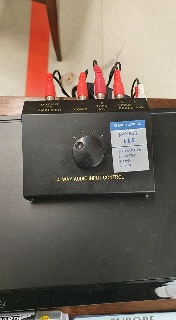
Laual on sülearvuti ühendamiseks HDMI kaabel, interneti ja 3.5 mm audiokaabel.

| Seade | Lühikirjeldus | |
|---|---|---|
| 1 | Arvuti |
|
| 2 | Projektor | Epson EB-2247U |
| 3 | LCD ekraan | Samsung LH75QMCEBGCXEN |
| 4 | Ekraan | Rullekraan |
| 5 | Tahvel | Valge markertahvel |
| 6 | Kõlarid (seinal) |
|
| 7 | Juhtimisseade | Epsoni pult - projektor Samsungi pult - LCD ekraan Poly pult - konverentsiseade |
| 8 | HDMI lüliti | Vivolink VLSW141H |
| 9 | HDbaseT RX ja TX | Vivolink VL120007T Kit |
| 10 | Kaamera/mikrofon | Polycom Studio USB |
This page has no comments.