
Ruumi 226 seadmete ja nende kasutamise ülevaade. Ruumi eest vastutab: Humanitaarteaduste ja kunstide valdkonna dekanaat. Broneerimise kontakt: Maris Meus, maris.meus@ut.ee, tel 737 6535.
Tehniliste probleemide korral pöördu arvutiabi poole: +372 737 5500 (5500), arvutiabi@ut.ee või http://it.ut.ee.
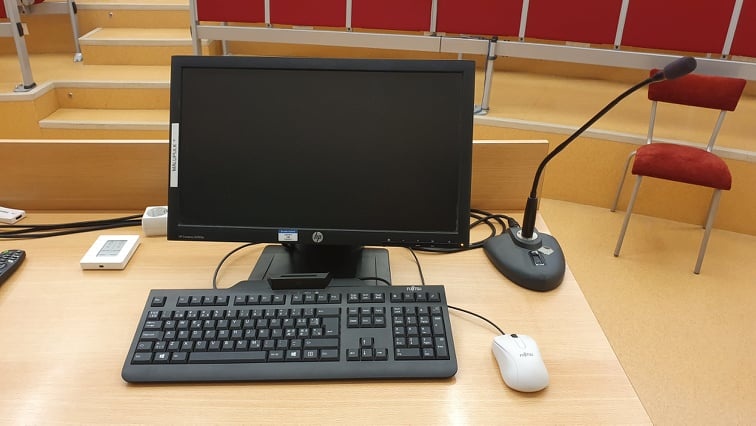
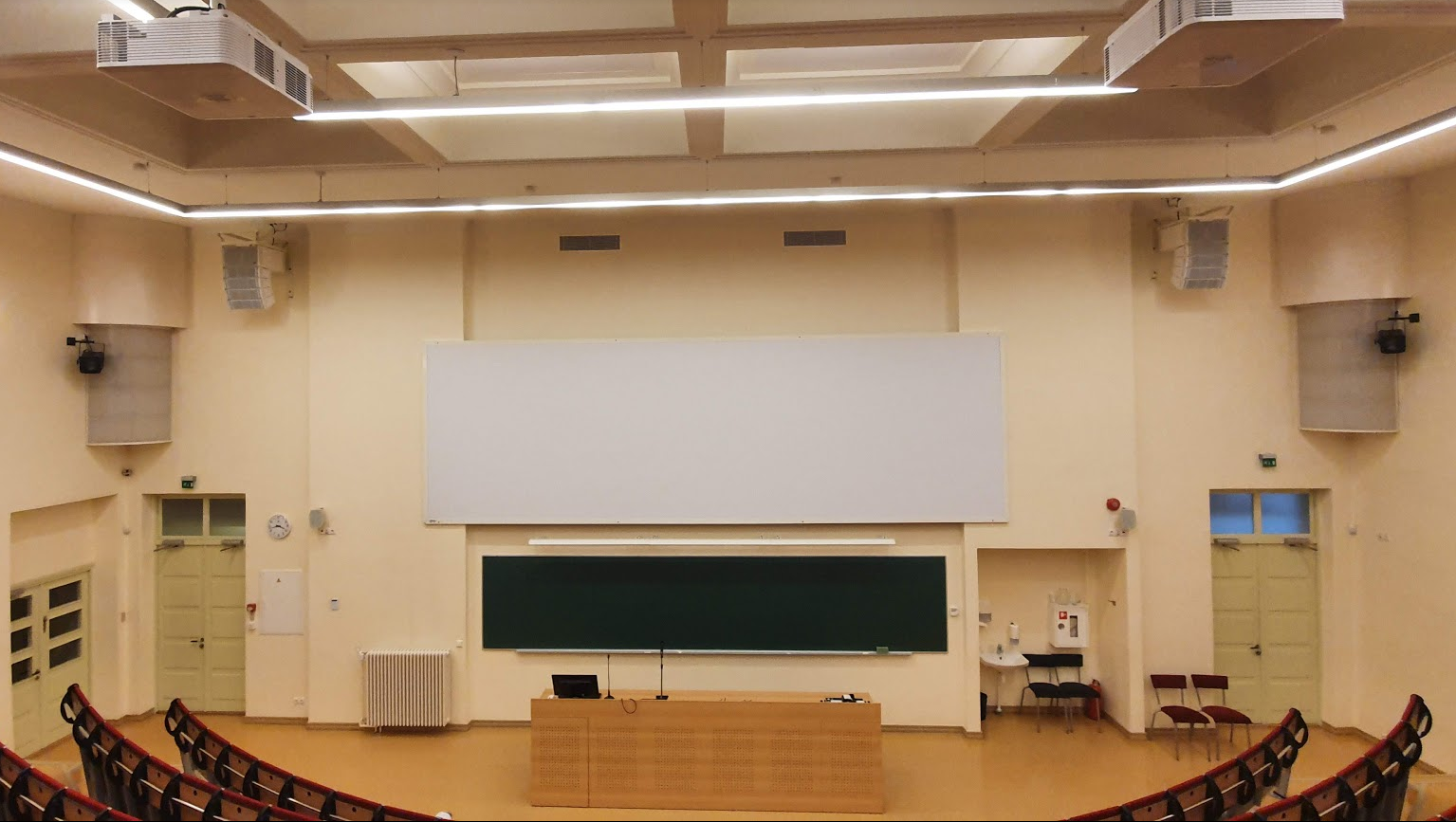
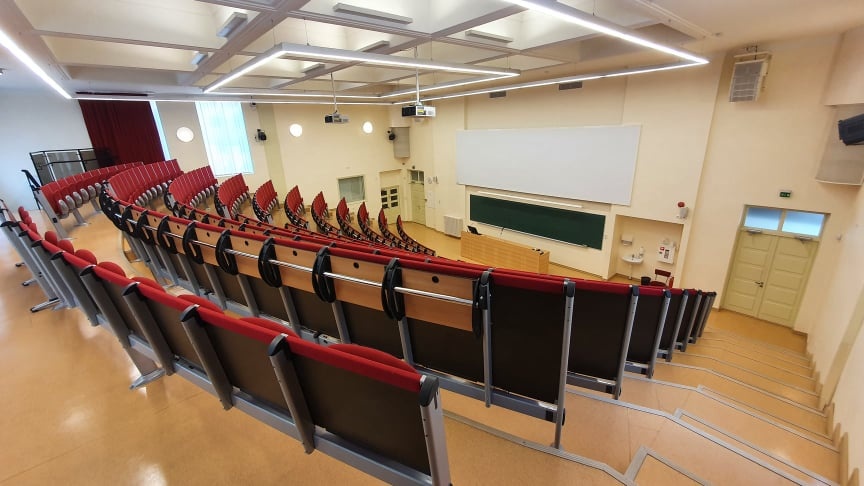
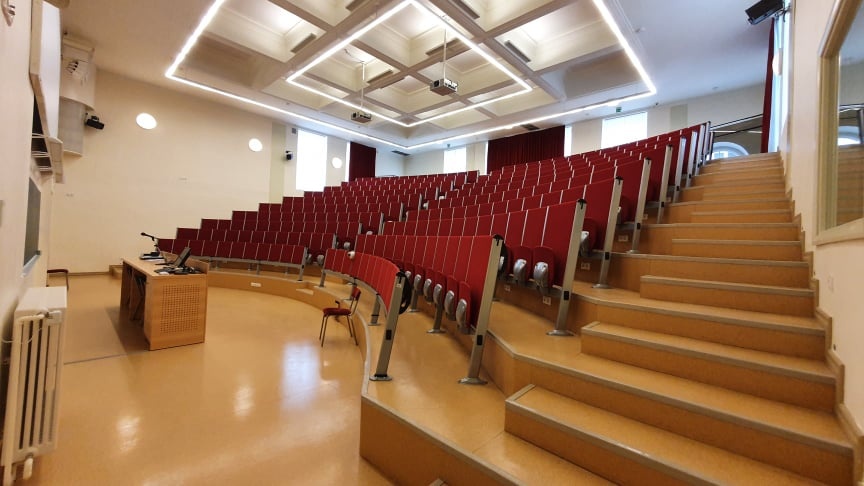


Kliki pildil, et avada see suurelt.
- Töö alustamine
- Lülita laua peal olevast juhtnupustikust ruumitehnika sisse vajutades "ON/OFF" nuppu vastavalt kumba projektorit soovite kasutada.. Rakendub peamine kasutusviis. Projektor lülitub sisse ja näitab kohaliku arvuti pilti.
Projektori pildi külmutamine sisse/välja lülitamine nupust "FREEZ" kummagi projektori jaoks eraldi.
- Kohalik arvuti
- Logi sisse oma ülikooli kasutajatunnuse ja parooliga
- Kui kasutajatunnus puudub, logi sisse universaalse kasutajaga „kasutaja“ ning parooliaken jäta tühjaks
- Kohalik arvuti on ekraaniga püsivalt ühendatud - juhtnupustikul vali "PC"
- Seinakõlarid on püsivalt ühendatud - "Kõlarid (Intel(R) Display Audio)"
- Sülearvuti
- Ühenda laual olev HDMI kaabel sülearvutiga (vajadusel saab kasutada juhtme küljes olevat USB-C adapterit), märgistus "LAPTOP"
- Juhtnupustikul vali "LAPTOP"
- Heli jaoks ühendada 3.5mm helikaabel, helitugevust saab muuta arvutist.
- Töö lõpetamine
- Lülita laua peal olevast juhtnupustikust ruumi tehnika välja (nupustikul "ON/OFF" nuppu).
Peale tehnika välja lülitamist taastatakse ruumi juhtimise algseaded. - Logi arvutist välja
- Lülita laua peal olevast juhtnupustikust ruumi tehnika välja (nupustikul "ON/OFF" nuppu).
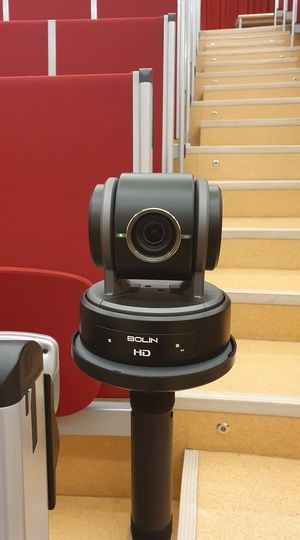
Ruumis on 1x Bolin PTZ kaamera, 2x kõlarid ja 6x mikrofonid.
- Kaamera vaadete muutmine kaamera puldist vajutades "1", "2" või "3".
- vaade 1 lähivaade ja näitab peamiselt õppejõudu.
- vaade 2 näitab õppejõudu laiemalt
- vaade 3 laivaade ja näitab kogu tahvlit
- kaamera pildi suurendamine/vähendamine vajutades puldil "T" ja "W" nuppe
- kaamera manuaalne liigutamine "Home" nupu ümber olevatest nooltest
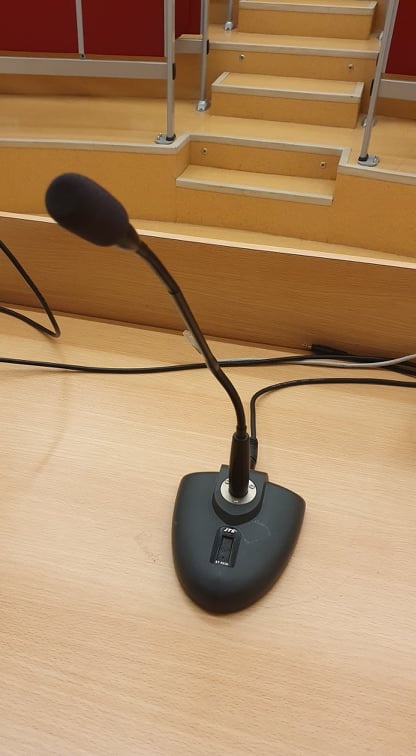
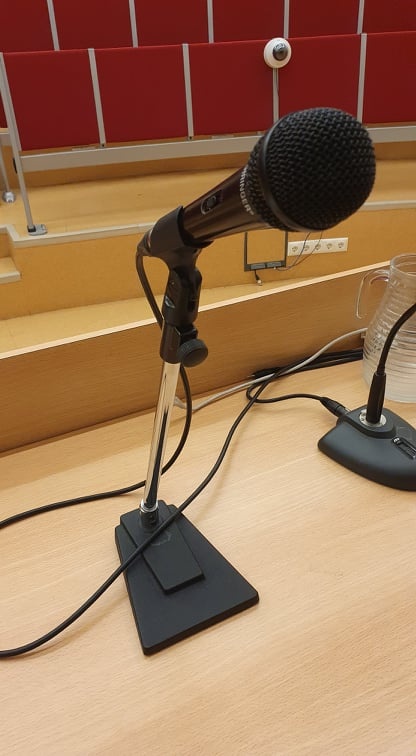
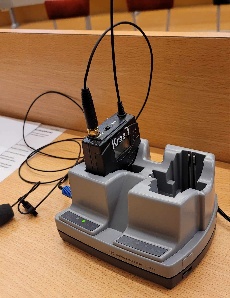
- Ruumis on juhtmega ja juhtmevabad käsimikrofonid (3tk), kurekael mikrofon (1tk) ja juhtmevabad reväärimikrofonid (2tk)
juhtmevaba käsimikrofonide sisse lülitamiseks vajutada ja all hoida mikrofoni küljes olevat punast nuppu kuni ekraan tööle läheb.
reväärimikrofoni saab sisse lülitada avades patareipesa kaane ja hoida ON/OFF nuppu all kuni ekraan tööle läheb.
- vaigistamiseks vajutada vastaval mikrofonil "MUTE" nuppu.
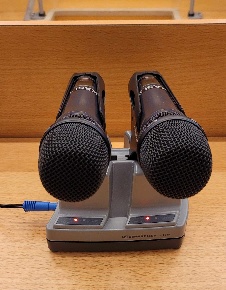
- Mikrofonide laadijasse tagasi panekul oluline, et laadijal läheks LED tuluke põlema.
- Punane tähendab, et mikrofon laeb, aga aku pole täis
- roheline tähendab, et aku on juba täis.

Heli: seinal olevatest kõlaritest - nimi arvutis "Kõlarid (Intel(R) Display Audio)"
- Kohalik arvuti on kõlaritega püsivalt ühendatud.
- Sülearvuti jaoks tuleb heli läbi 3.5mm helikaabli
- Heli reguleerimine ja vaigistamine arvutist
Mikrofon: juhtmega ja juhtmevabad käsimikrofonid (3tk), kurekael mikrofon (1tk) ja juhtmevabad reväärimikrofonid (2tk) - nimi arvutis "Mikrofonid (Realtek(R) Audio)"
- Kohalik arvuti on laemikrofonidega püsivalt ühendatud.
- Sülearvutiga mikrofone ühendada ei saa.
- Mikrofonide vaigistamine iga mikrofoni peal olevast "Mute" nupust või kõik korraga arvutist
Video: teise pingirea juures olevast kaamerast - nimi arvutis "Cam Link 4K"
- Kohalik arvuti on kaameraga püsivalt ühendatud.
- Sülearvutiga kaamerat ühendada ei saa.
- Kaamera juhtimine laual olevast juhtnupustikust või kaamera puldist


- Laual on sülearvuti ühendamiseks HDMI kaabel koos USB-C adapteritega - märgistusega "LAPTOP"
- 3.5 mm helikaabel

- Presenter View PowerPoint'is - on võimalik
- Zoomi sätted
- HD kvaliteedi sisse lülitamine programmis:
- Settings → Video → vali Camera alt HD

Seade | Lühikirjeldus | |
|---|---|---|
| 1 | Arvuti |
|
| 2 | Projektor (2tk) |
|
| 3 | Tahvel | Roheline kriiditahvel |
| 4 | Juhtimisseade |
|
| 5 | Videomaatriks | Aten 2x2 4K HDMI Matrix |
| 6 | HDbaseT RX ja TX | 3x Vivolink kit |
| 7 | HDMI to USB konverter (kaamera) | 1x Elgato Camlink |
| 8 | Kõlarid laes (2tk) | Passiivkõlarid |
| 9 | Juhtmega käsimikrofon + kurekaelmikrofon + reväärimikrofon koos laadijaga + juhtmevabad käsimikrofonid koos laadijaga |
|
| 10 | Kaamerad |
This page has no comments.