
Ruumi 207 (nõukogu saal) seadmete ja nende kasutamise ülevaade. Ruumi eest vastutab: Rektoraadi büroo, kontakisikud Signe Halikas 737 (6200) ja Erika Parmas 737 (5610).
Tehniliste probleemide korral pöördu arvutiabi poole: +372 737 5500 (5500), arvutiabi@ut.ee või http://it.ut.ee.
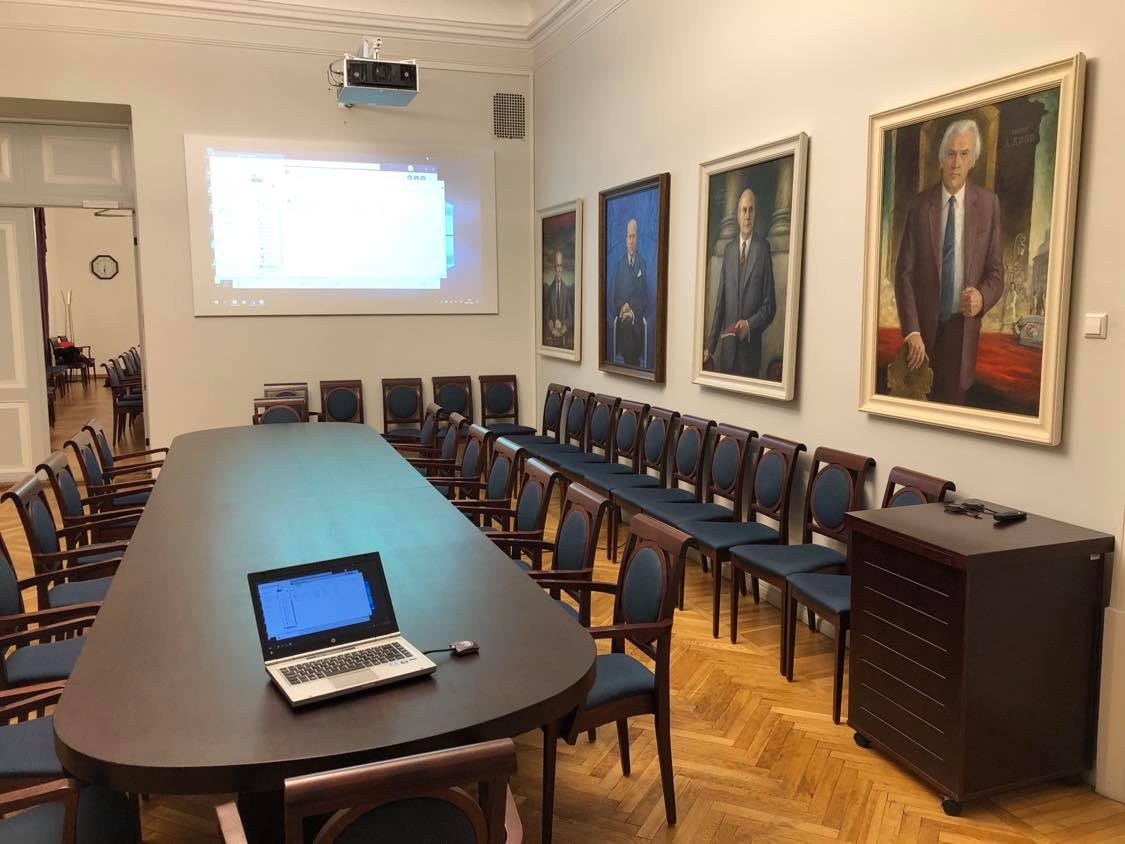
Kliki pildil, et avada see suurelt.

- Hübriidkoosolekuks vajalik tehnika (kaamera ja mikrofon) on ühendatud ainult kohaliku lauaarvutiga.
- Esitlustehnika sisse lülitamiseks:
- Vajuta korraks juhtekraanile.

- SUUR EKRAAN käivitub automaatselt.
- Vaikimisi sisend on „ARVUTI“ (kohalik lauaarvuti).

- Kaamera ja mikrofon käivitatakse automaatselt.
- Vajuta korraks juhtekraanile.
- Lauaarvuti kasutamine:
- Logi sisse ülikooli kontoga või:
- kasutaja: kasutaja
- parool: tühi (väliskasutajatele)
- Hübriidkoosoleku tehnika on eelhäälestatud – eraldi seadistamist ei vaja.
- Logi sisse ülikooli kontoga või:
- Salvestus või veebikoosolek (Teams, Zoom, Panopto jne):
- Vali seadmeteks:
- mikrofon: Laemikrofon
- kõlarid: Kõlarid
- kaamera: Cam Link 4K
- Anna vajadusel luba kaamera ja mikrofoni kasutamiseks.
- Vali seadmeteks:
Esitlust saab näidata:
- kohalikust lauaarvutist
- sülearvutist (HDMI või ClickShare kaudu)
Sisendi valik:
- Vajuta juhtekraanil „Ekraanil kuvatav seade“
- Vali sobiv allikas:
- ARVUTI – lauaarvuti
- HDMI 1 – kaabliga sülearvuti
- ClickShare – juhtmevaba jagamine

ClickShare võimaldab kuni kahe arvuti samaaegset kuvamist (pildid kõrvuti).
Freeze nupp seiskab projektori pildi, uuesti vajutades lubab arvuti pildil edasi kanduda. (Vajalik selleks, et mitte kogu saalile näidata oma arvuti sisu kui näiteks ettekanne käib.)
Blank nupp muudab projektori pildi mustaks (pilti ei edastata ajutiselt ekraanile), uuesti vajutades lubab arvuti pildil edasi kanduda. (Vajalik selleks, et esitlust alustades ei oleks arvuti sisu kõigile nähtav.)
Kaabliga (HDMI + USB-C)
- Ühenda HDMI kaabel (vajadusel USB-C adapteriga) laua luugis.
- Käivita süsteem (puuduta juhtekraani).
- Vali:
- „Ekraanil kuvatav seade“ → „Sülearvuti“
- Heli ja pilt liiguvad ühe kaabli kaudu:
- Kontrolli arvutis heliväljund:
- CANON WUX6600
- Kontrolli arvutis heliväljund:
Juhtmevabalt (Barco ClickShare)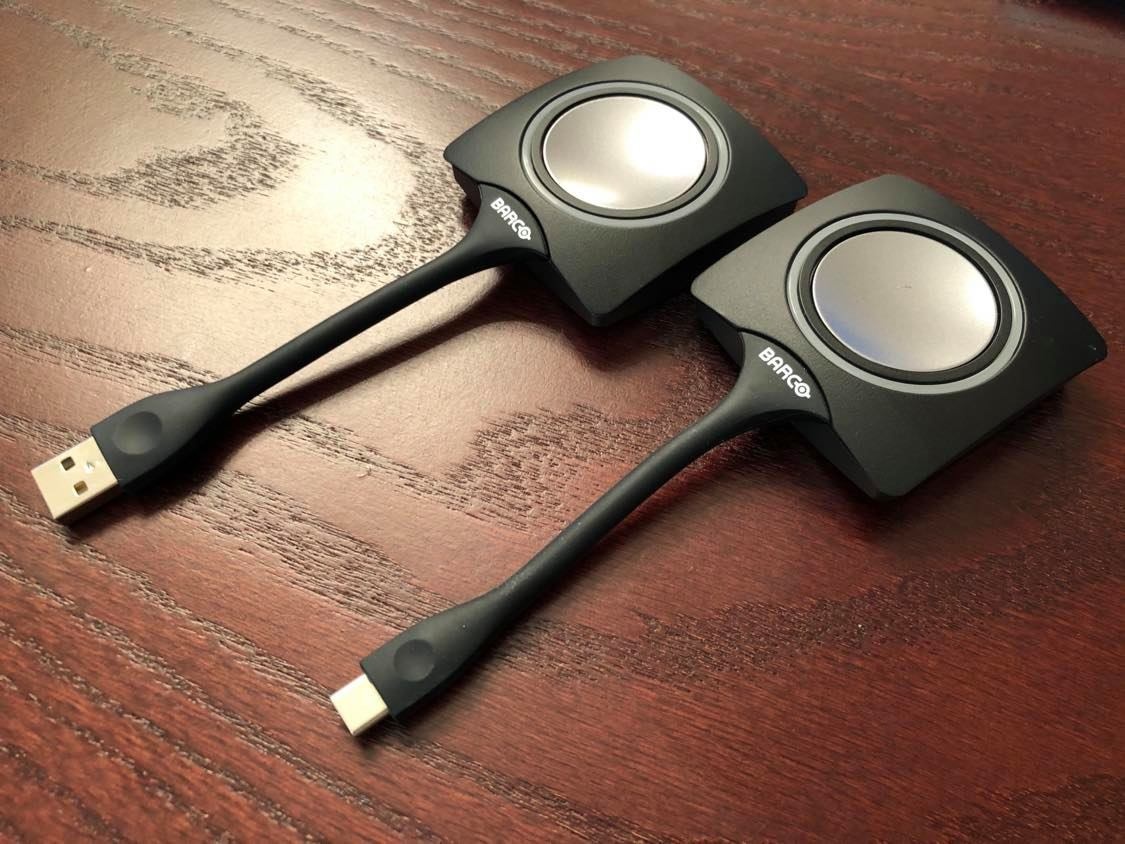
- Ühenda ClickShare saatja USB porti.
- Käivita rakendus (avaneb automaatselt või käsitsi).
- Oota:
- vilkuv tuli → valmisolek
- valge tuli → ühendatud
- Vajuta nuppu:
- punane tuli → jagamine aktiivne
- Vajuta uuesti:
- jagamine lõpeb
- Võimalik kasutada kahte saatjat korraga (split view)
Mikrofonid ja heli
- Mikrofon:
- asub laes ja katab kogu ruumi
- soovitus: räägib korraga üks inimene
- Kõlarid:
- heli tase ei tohiks olla liiga vali (vältimaks kaja)
- Heli juhtimine:
- juhtekraanilt või arvutist:
- helitugevuse reguleerimine
- vaigistamine (mute)
- juhtekraanilt või arvutist:
- Kaja korral:
- vähenda helitaset juhtekraanilt
Kui ruumi on paigaldatud lauamikrofonid
- Mikrofonide kasutamiseks tuleb nad aktiveerida vajutades nupule mikrofoni jalal. Mikrofoni sisse lülitamisest annab märku punane tuli mikrofonil jalal ja kaelal. Mikrofoni kasutades tuleb parima helikvaliteedi tagamiseks rääkida mikrofoni suunas.
- Lauamikrofonidega salvestamiseks või hübriidkoosoleku läbiviimiseks peab tarkvarast valima väljundiks „Lauamikrofonid“
Kaamera
- Kaamera juhtimine:
- juhtekraan → „KAAMERA“
- juhtekraan → „KAAMERA“
- Funktsioonid:
- eelvaated: 1, 2, 3
- suum: + / –
- liikumine: nooled
- Automaatne kadreerimine:
- vajadusel saab käsitsi muuta

- vajadusel saab käsitsi muuta
Salvestuse eripära
- Mikrofonid ja kõlarid aktiveeruvad automaatselt süsteemi käivitamisel.
- Tarkvaras tuleb valida õiged seadmed:
- ARVUTI – lauaarvuti
- HDMI 1 – kaabliga sülearvuti
- ClickShare – juhtmevaba jagamine
Juhtmevabalt (Barco ClickShare)
- Ühenda ClickShare saatja USB porti.
- Käivita rakendus (avaneb automaatselt või käsitsi).
- Oota:
- vilkuv tuli → valmisolek
- valge tuli → ühendatud
- Vajuta nuppu:
- punane tuli → jagamine aktiivne
- Vajuta uuesti:
- jagamine lõpeb
- Võimalik kasutada kahte saatjat korraga (split view)
Zoomi sätted
- HD kvaliteedi sisse lülitamine programmis:
- Settings → Video → vali Camera alt HD

- Settings → Video → vali Camera alt HD
- Nupp "TAIMER" - vahelehte saab kasutada loengu ajal kella jälgimiseks või ajavõtmiseks
- vasakul on stopper
- paremal on taimer, mida saab häälestada näiteks sobiva pikkusega kõne pidamiseks

Seade | Lühikirjeldus | |
|---|---|---|
| 1 | Kohalik arvuti |
|
| 2 | Videoprojektor | |
| 3 | Video ja audio ühendus võimalused |
|
| 4 | Kõlarid |
|
| 5 | Mikrofon |
|
| 6 | Juhtimisseade |
|
| 7 | Kaamera |
|
This page has no comments.