Arvutiabi

Page tree

Tartu Ülikooli IT viki

Versions Compared

Key

  • This line was added.
  • This line was removed.
  • Formatting was changed.

Siit juhendist leiad juhised Microsoft 365 Copiloti Chat'i (M365 Copilot Chat) kasutamise kohta Microsoft Edge'i, Google Chrome ja Safari veebilehitsejas.

M365 Copilot Chat'i kasutajaliidese kasutamisel tasub arvestada järgmiste aspektidega:

HTML Wrap
classbutton button1

(info) In English

Info

Microsoft 365 Copilot Chat

Microsoft 365 Copilot  Chat on Microsoft 365 paketis olev tehisarul (AI) põhinev veebis ja mobiilirakenduses asuv vestlusrobot, mille kasutus ei nõua lisalitsentsi ning mis on kaitstud kõrgema turvalisusega.Copilot Chat võimaldab ka luua isiklikke assistente, mis täidavad kindlaid looja poolt antud ülesandeid.Sinu vestluseid ja lisatud faile ei kasutata tehisaru mudelite treenimiseks. 

Eesmärk 

Microsoft 365 Copilot  Chat aitab kiirendada igapäevatööd, toetades kasutajat sellistes tegevustes nagu materjalide loomine, ideede genereerimine ja analüüs. Lisaks pakub see tuge õpetajatele ja tudengitele, aidates kiirelt leida vastuseid ning struktureerida mõtteid ja ideid. Copilot on uuenduslik toode, mis on pidevalt testimise ja arendamise faasis. Seetõttu võib kasutajakogemus ajas muutuda.

Copiloti kasutajaliidest haldab Microsoft ning

Eeltingimused 

  • Tartu
Ülikooli infotehnoloogia osakond ei vastuta selle stabiilsuse eest. Kasutajatel soovitatakse arvestada võimalike tõrgetega ja uuendustega.
  • Teatud funktsionaalsused ja visuaalsed aspektid võivad ajapikku muutuda, kaduda või taastuda, mis on tüüpiline pidevalt areneva tarkvara puhul.
    • Ülikooli Microsofti kasutajakonto 
    • Internetiühendus ning eelistatult veebilehitseja (Edge või Chrome).

    Juhend

    Kui esineb probleeme Copiloti kasutamisega, sisselogimisega või litsentsiga, loo pilet arvutiabi pöördumise keskkonnas.

    ExcerptMicrosoft 365 Copilot Chat (
    1. Ava veebibrauser (soovitatavalt Microsoft Edge või Google Chrome).

    2. Logi sisse oma ülikooli kontoga (formaadis kasutajanimi@ut.ee) aadressil 

    1. https://m365.cloud.microsoft/chat

    ) on Tartu Ülikooli töötajatele ja üliõpilastele mõeldud tehisintellektil põhineva vestlusroboti ettevõtetele mõeldud versioon, mis kindlustab, et vestlustes kasutatavad andmed on kaitstud ega leki väljaspool organisatsiooni. 

    See tähendab, et:

    • vestlusandmeid ei salvestata
    • Microsoft'il ei ole andmetele juurdepääsu ega õigust neid kasutada
    • andmeid ei kasutata mudelite koolitamiseks ega täiustamiseks

    Kasutamiseks veendu, et oled täitnud järgnevad punktid:

    • kasutad Microsoft Edge'i või Google Chrome veebilehitsejat
    • oled sisse loginud TÜ kontoga
    • Microsoft Copilot'it kasutades kuvatakse ikoon Kaitstud

      Image Removed 

    NB!

    1. või Microsoft 365 rakenduse kaudu.

    2. Avaneb Tartu Ülikooli sisselogimise platvorm, kuhu saad sisestada enda Tartu ülikooli konto parooli 
    3. Esimesel sisselogimisel küsitakse ka kaheastmelist autentimist. 
    4. Kui kuvatakse roheline kilbikoon nagu all oleval pildil, on andmekaitse tagatud (Ettevõtteandmete kaitse/enterprise data protection).
      Image Added

    5. Alusta vestlust.

    NB! Isikliku kontoga Edge'i kasutades ei saa Kaitstud versiooni kasutada;

    Microsoft Copilot'it saab kasutada enamlevinud veebilehitsejates

    ;

    Võimalused kasutamiseks:

    Veebilehitsejas:https://m365.cloud

    .

    microsoft/chat
  • Microsoft Edge pistikprogrammina:
    Image Removed

  • Copilot Chati on võimalik kasutada ka nutiseadme rakendusenaNutiseadme rakendus:Vt ka Microsoft 365 Copilot Chati ülevaade.

    Seadistamine


    Ava Microsoft Edge veebilehitseja.
    Image Removed
  • Mine veebileheküljele https://copilot.microsoft.com/ ja logi sisse TÜ kasutajakontoga (formaadis kasutajanimi@ut.ee).
    Image Removed
  • Veendu, et ekraani üleval on kasutusel Web paremal servas on ikoon Kaitstud. 
    Image Removed
  • Vt ka Copilot in Edge.

    laiendus
    Expand
    titleMicrosoft Edge
    'i
    Expand
    laienduse lisamine
    title
    1. Ava 
    Ava Microsoft Edge'i
    1. Microsoft Edge'i
    1.  veebilehitseja.
      Image Modified
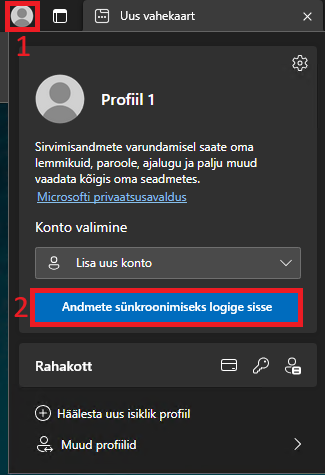
    2. Vajuta ekraani vasakul üleval serval olevale profiilipildi ikoonile profiilipildi ikoonile Image Modified.
      Kui kuvatakse koheselt kasutajatunnus@ut.ee
    kasutaja
    1.  kasutaja siis vali see, muul juhul logi sisse
    valides
    1. valides Lisa uus konto →  Andmete sünkroonimiseks logige sisse.
      Image Modified
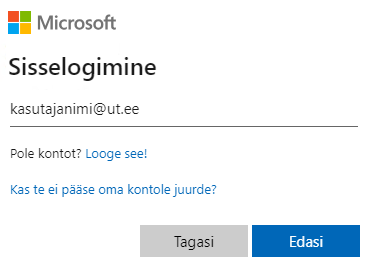
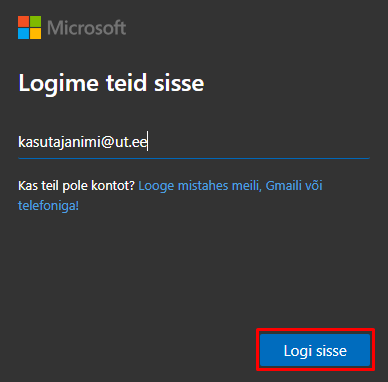
    2. Logi sisse TÜ kasutajakontoga (formaadis kasutajanimi@ut.ee).
      Image Modified
    3. Vajuta Copilot laienduse nupule ekraani paremas servas ja veendu, et laienduse üleval vasakul servas oleks
    ikoon ProtectedImage Removed
    1. roheline kilbiikoon.


    Lisainformatsiooni leiad juhenditest How to use Copilot in the Microsoft Edge sidebar for better, smarter search ja Copilot in Edge.


    Expand
    title
    Google Chrome
    1. Ava Google Chrome'i veebilehitseja.
      Image Removed
    2. Mine veebileheküljele https://copilot.microsoft.com/ ja logi sisse TÜ kasutajakontoga (formaadis kasutajanimi@ut.ee).
      Image Removed
    3. Veendu, et ekraani üleval on kasutusel Web paremal servas on ikoon Kaitstud. 
      Image Removed
    Expand
    titleSafari
    1. Ava Safari veebilehitseja.
      Image Removed
    2. Mine veebileheküljele https://copilot.microsoft.com/ ja logi sisse TÜ kasutajakontoga (formaadis kasutajanimi@ut.ee).
      Image Removed
    3. Veendu, et ekraani üleval on kasutusel Web paremal servas on ikoon Kaitstud. 
      Image Removed

    Kasutusjuhised

    Veebisaitide, PDF-ide ja Microsoft Office'i rakendustes oleva sisu kokkuvõtete tegemine
    Microsoft 365 Copilot Chati abil saab veebisaitidest, PDF-idest ja Microsoft rakendustes olevast sisust kokkuvõtteid teha (optimaalse suhtluse tagamiseks ava need failid kindlasti võrguversioonides). 
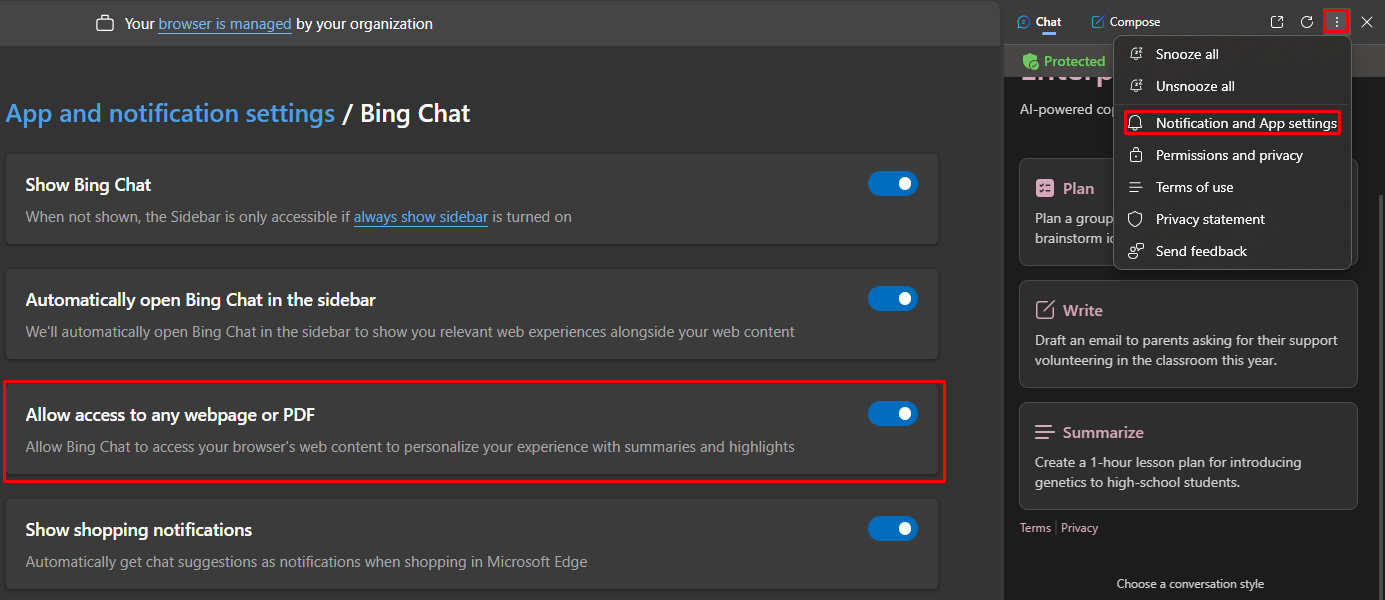
    1. Ava Microsoft Copilot laiendus → vajuta nupule More options → vali Notification and App settings → lisa linnuke lahtrisse Allow acces to any website or PDF.
      Image Added
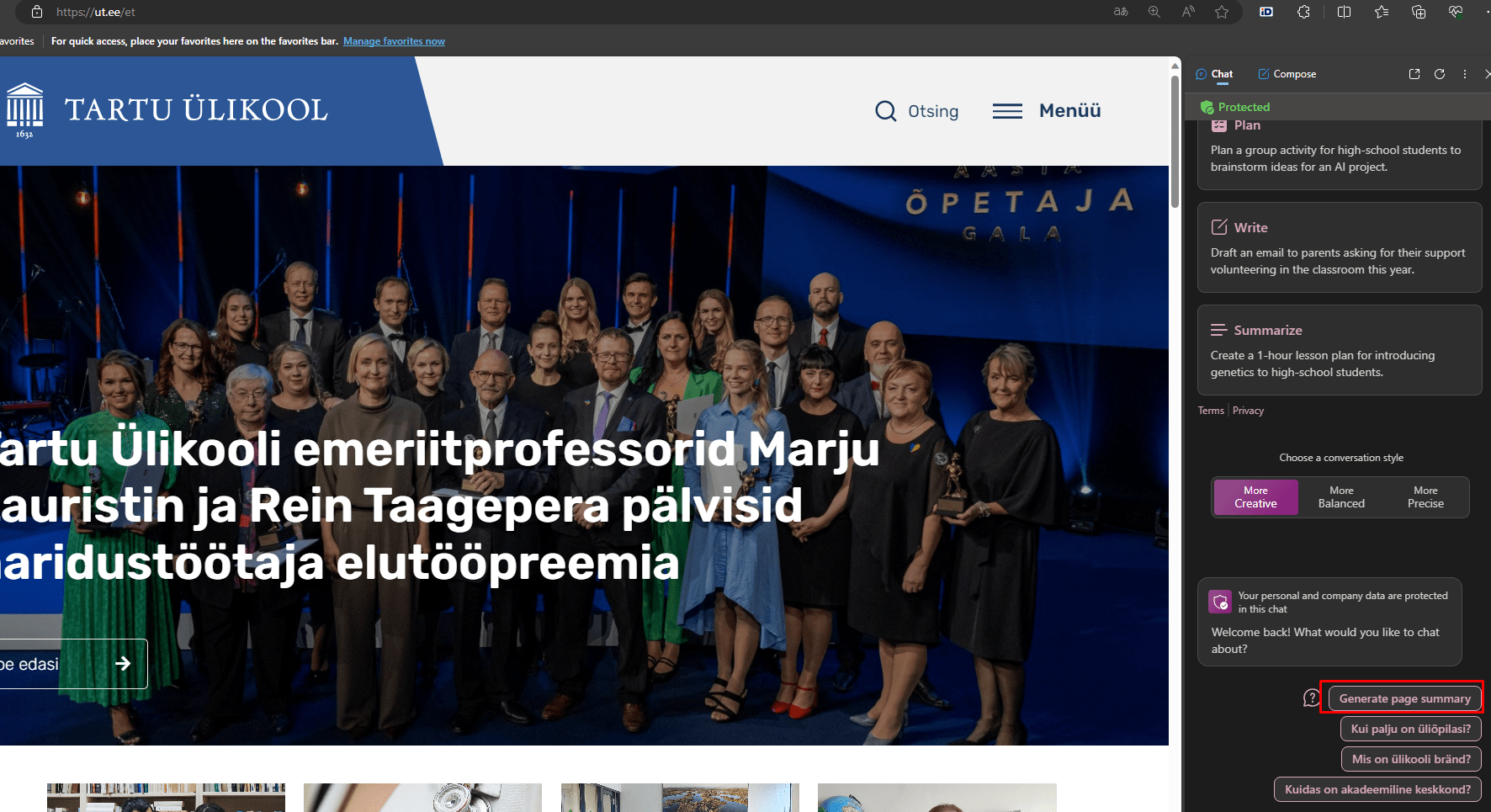
    2. Ava soovitud veebileht, PDF või Microsofti rakenduses olev sisu ja vajuta Bing Chat Enterprise Microsoft Edge'i laienduses nupule Generate page summary.
      Image Added
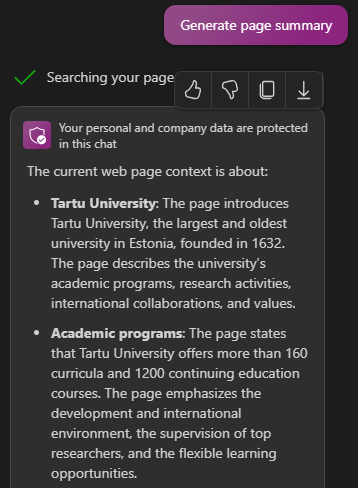
    3. Microsoft Copilot genereerib veebilehe sisu põhjal kokkuvõtte.
      Image Added
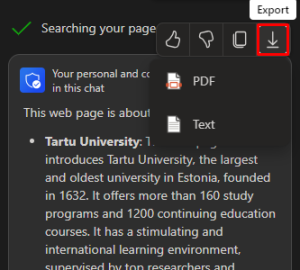
    4. Soovi korral saad vastuse eksportida ka PDF-ina. Selleks vajuta nupule Export ja vali PDF.
      Image Added
    Expand
    titleKäskluse ehk viiba
    Expand
    titleKäskluse kirjutamine

    Tehisintellektiga suhtlemisel on võimalik tulemust olulisel määral parandada kui ollakse käskluse andmisel võimalikult täpne ja spetsiifiline.

    Käskluse ehk viiba sisestamisel mõtle järgnevatele täpsustustele:

    • Paluda tehisintellektil roll võtta või täpsustada enda rolli küsijana
      • Näiteks:
    • ole
      • Ole nagu õppetöö korralduse peaspetsialist, kes tegeleb õppekavade ja õppemetoodika arendamisega
      • Täpsusta ise, mis rolli või valdkonna inimene olete ja millega te tegelete näiteks: olen õppejõud, kes püüab oma materjaliteaduse kursuste sisu ajakohastada ja mul on laiad teadmised nanotehnoloogiast. See aitab tehisintellektil arvesse võtta teie spetsiifilist valdkonda ja perspektiivi.
    • Eesmärk
      • Tehisintellektile võib anda sisendi:
    • teie
      • Teie ülesanne on vaadata üle ja uuendada õppeaine sisu, et see vastaks kaasaegsetele haridusstandarditele ja tudengite vajadustele. 
      • Koostage tegevuskava, mis põhineb teie ainekursuse tagasisidel ja uuringutel. 
      • Analüüsige selle koosoleku märkmeid ja kohandage vastavalt vajadusele. 
    • Sihtgrupi täpsustamine
      • Kelle jaoks tehisintellekti sisendit otsite? Näiteks:
    • minu
      • Minu peamiseks sihtrühmaks on Tartu Ülikooli tudengid.
    • Piirangud
      • Andke tehisintellektile piirid, mille raames käsklusele vastus anda näiteks:
    • vasta
      • Vasta maksimaalselt 500 sõnaga või püüdke sõnumit edastada võimalikult selgelt ja lühidalt.
      • Kusjuures arvesta ka, et tehisintellekti käsklus võib olla maksimaalselt 4000 tähemärki ja kasutades Märkmete funktsionaalsust kuni 18000 tähemärki, mis annab võimaluse põhjalikumaks analüüsiks ja ettepanekute esitamiseks. 
    • Selgus ja spetsiifilisus
      • Andke väga täpsed juhised, mis kirjeldavad, mida tehisintellekt peaks arvesse võtma vastust andes. Olge võimalikult spetsiifiline ülesannete, ootuste ja soovitud tulemuste osas. Kasutage vajadusel ka sisendfaile ja teksti, mis vajalikku konteksti kirjeldavad.
    • Kasutage lihtsat aga ametlikumat keelt
      • Kasutage selget ja arusaadavat keelt: vältides slängi, kõnekeelt, mis võib tehisintellekti vastuse kvaliteeti vähendada.

    Mida veel silmas pidada tehisintellekti käest küsimisel? 

    • Ole selge ja täpne • Andke võimalikud täpsed juhised selle kohta, mida ülesanne hõlmab, selgita andmekonteksti ning tulemuste nõudeid. Jäta võimalikult vähe tõlgendamisruumi. 
    • Anna näiteid • Kasuta kvaliteetseid ja mitmekesiseid näiteid, et suunata tehisintellekti genereerima asjakohasemaid ja täpsemaid vastuseid. 
    • Ole kirjeldav • Kasuta analooge ja paku detaile, mis aitavad mõistet või kontseptsiooni paremini selgitada. 
    • Ära eelda eelteadmisi • Ära eelda, et tehisintellektil on teadmised väljaspool antud juhist. Alati paku konteksti ja sea ootused. 
    • Kohanda edukat juhendit • Kui oled loonud juhendi, mis toimib hästi ühe ülesande puhul, proovi seda kasutada mallina ja kohanda sarnaste ülesannete jaoks.  

    Näide: Koosta tunnikava [kursusele ja tasemele], mis vastab [standarditele] ja keskendub teemale [teema]. Tund peaks sisaldama [nõutavate osade loetelu]. See peaks olema struktureeritud [nõuete järgi]. (copyCopiloti aknasse) 

    Rohkem informatsiooni leiad lehelt Microsoft Education AI-Toolkit (alates lk 73).

    Expand
    titleVeebisaitide, PDF-ide ja Microsoft Office'i rakendustes oleva sisu kokkuvõtete tegemine

    Microsoft 365 Copilot Chati abil saab veebisaitidest, PDF-idest ja Microsoft rakendustes olevast sisust kokkuvõtteid teha (optimaalse suhtluse tagamiseks ava need failid kindlasti võrguversioonides). 

    1. Ava Microsoft Copilot laiendus → vajuta nupule More options → vali Notification and App settings → lisa linnuke lahtrisse Allow acces to any website or PDF.
      Image Removed
    2. Ava soovitud veebileht, PDF või Microsofti rakenduses olev sisu ja vajuta Bing Chat Enterprise Microsoft Edge'i laienduses nupule Generate page summary.
      Image Removed
    3. Microsoft Copilot genereerib veebilehe sisu põhjal kokkuvõtte.
      Image Removed
    4. Soovi korral saad vastuse eksportida ka PDF-ina. Selleks vajuta nupule Export ja vali PDF.
      Image Removed
    Expand
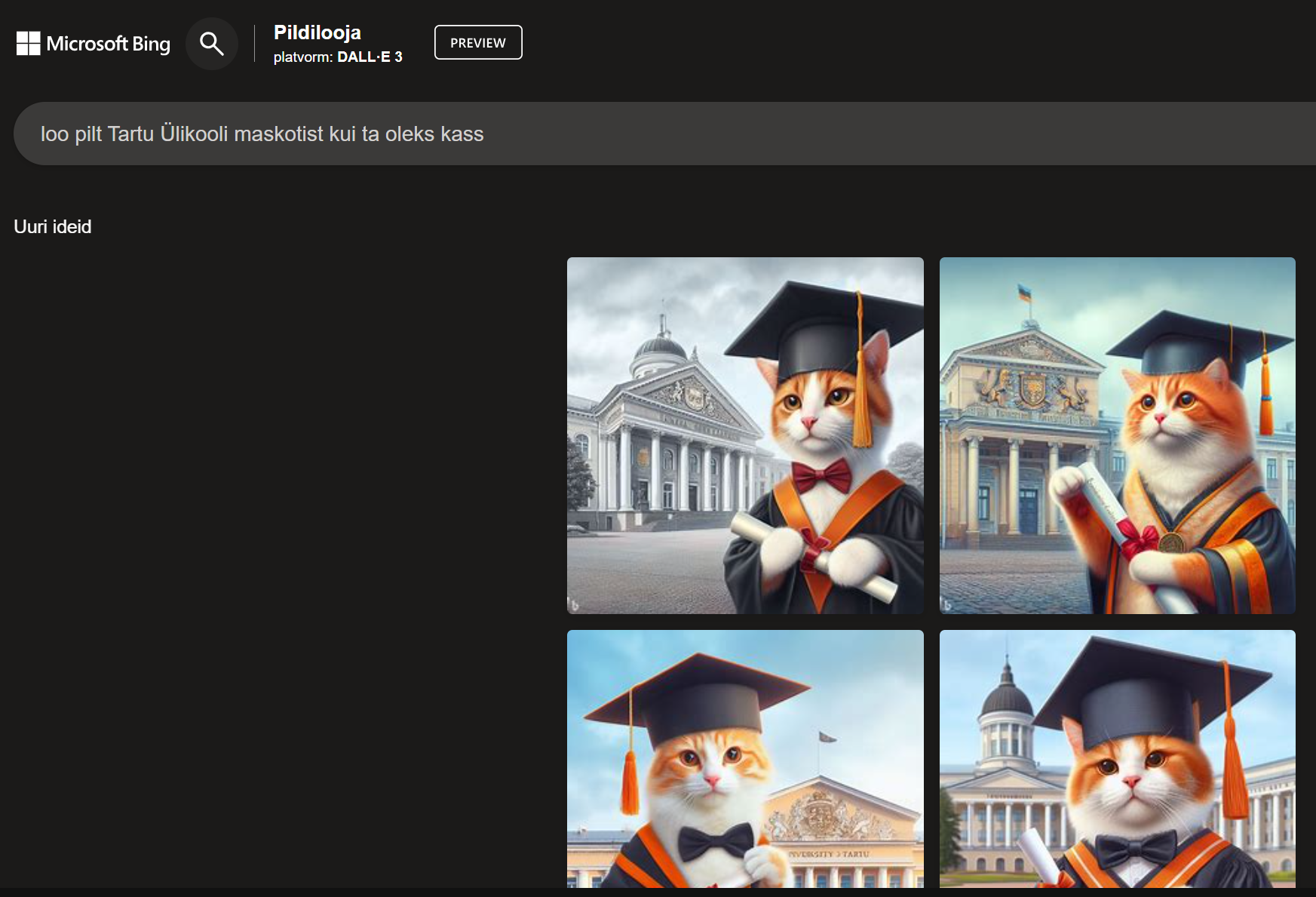
    titleTekst pildiks: OpenAI mudel DALL-E 3

    DALL-E 3, OpenAI uusim ja kõige võimekam tekstist pildiks muutmise mudel, on saadaval rakenduses Microsoft Copilot. Bing Image Creator loob illustreeritud lugusid, sotsiaalmeedia sisu pisipilte, arvuti tausta, disaini inspiratsiooni ja palju muud. 

    Warning

    Veendu, et oled sisse loginud Bing keskkonda TÜ kasutajatunnusega (formaadis kasutajanimi@ut.ee) ja sul on kehtiv litsents!

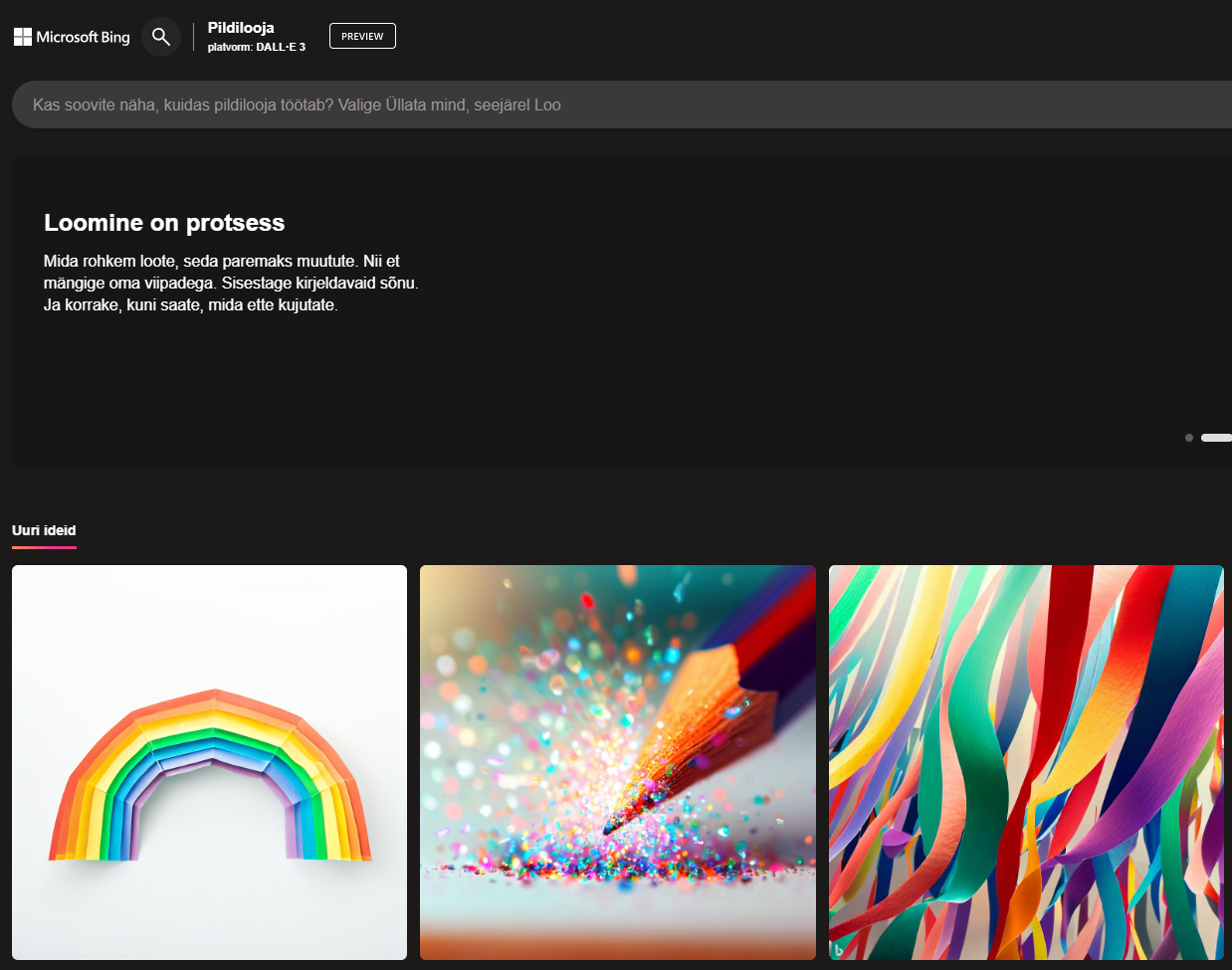
    1. Ava veebileht https://bing.com/create.
      Image Removed

    2. Sisesta käsklus formaadis "loo pilt Tartu Ülikooli maskotist kui ta oleks kass" ja vajuta nupule Liitu ja loo.
      Pildi loomine võib võtta hetke aega.
      Image Removed

    Täpsema informatsiooni leiad siit: Microsoft Bing Blogs: DALL-E 3 now available in Bing Chat and Bing.com/create, for free!

    Expand
    titleVõrdlus ChatGPT Plusiga

    Võrdluses Microsoft Copiloti kaitstud versioon, mis on mõeldud ettevõtetele ja ülikooli töötajatele tasuta kättesaadav ning ChatGPT Plus, mis on ChatGPT tasuline versioon.

    Sarnasused:

    1. Keelemudelid: Mõlemad kasutavad uusimaid ja võimekamaid mudeleid sh GPT-4 ja DALL-E 3 pildigeneraatorit.
    2. Kasutajaliides: Mõlemal on kasutajasõbralik tekstipõhine kasutajaliides.
    3. Kahepoolne suhtlus: Nii Microsoft Copilot kui ka ChatGPT Plus võimaldavad kahepoolset suhtlust AI-ga, mõistes nii koodi kui ka tavateksti.

    Erinevused:

  • Rakendusalad: Microsoft Copilot kaitstud versioon on suunatud enamasti tekstipõhisele suhtlusele veebis ja Android, iOS mobiilirakendustes. Lahendust on võimalik integreerida ka teistes toodetes nagu Microsoft Excel, Powerpoint, Word, Teams jpt, aga need võivad nõuda lisatasu. ChatGPT Plus pakub lisavõimalusi, nagu pistikprogrammide (pluginad) kasutamine, mis võimaldavad laiendada platvormi funktsionaalsust.
  • Suhtlusvariandid: Microsoft Copilot pakub võimalust valida erinevate suhtlusviiside vahel, võimaldades kohandada vastuseid kasutaja eelistustele täpsemast loomingulisemaks. ChatGPT Plus võimaldab kasutajal täpsustada suhtlusstiili (custom instructions) vastavalt kasutaja taustale ja oskustele ning salvestada suhtlusstiil edasiste vestluste jaoks.
  • Vestluste salvestamine: ChatGPT Plus pakub võimalust jätkata varasemate vestlustega, pakkudes järjepidevat suhtlusajalugu, samas kui Microsoft Copilot seda funktsiooni ei paku.
  • Päringu pikkus:seni teadaolevalt on ChatGPT Plusi päringu pikkuseks 4096 tähemärki, mis olenevalt sessioonist võib tähistada nii tähemärki, kirjavahemärki kui ka sõna. Microsoft Copiloti kohta on mainitud kuni 4000 tähemärgi pikkust päringut, ent Microsoft on hiljuti seadnud ka piiranguid ning ametlik kinnitus päringu pikkuse kohta praegu puudub.

    viipade kirjutamise kohta leiad siit: 2.3. Viiba koostamine | Tehisintellekt Tartu Ülikoolis

    Korduma kippuvad küsimused (KKK)

    Mis andmeid ma võin Copilot Chati sisestada?

    Suunised tehisaru kasutamiseks õppetöös on leitavad siit: Suunis tehisintellekti kasutamiseks õppetöös | Tartu Ülikool

    Kas Copilot Chat vajab lisalitsentsi?
    Ei vaja. Microsoft 365 Copilot  Chat on hariduslitsentsiga kasutajatele töötajatele ja üliõpilastele tasuta saadaval ja ei nõua eraldi litsentsi.

    Kas Copilot Chat salvestab vestlusi või õpib kasutajalt?

    Ei. Vestlused ei salvestu ning neid ei kasutata tehisaru mudelite koolitamiseks. Andmekaitse on tagatud.

    Kas Copilot Chat töötab ka eesti keeles?
    Jah, kuid keerulisemate päringute puhul võib inglise keeles kirjutamine anda täpsemaid tulemusi.

    Miks ma ei saa Copilot Chati Outlookis kasutada?
    Selleks on vaja lisalitsentsi Microsoft 365 Copilot, mille kohta saab täpsemalt lugeda siit: Microsoft 365 Copilot.

    Tugi ja kontakt

    Kui vajad abi Copilot Chati kasutamisel, pöördu arvutiabi poole: 

    Viited


    Märksõnad

    Copilot Chat, Microsoft 365, AI, Copilot, tehisaru, tehisintellekt, IT-teenus, üliõpilasele, töötajale

  • Turvalisus: Microsofti Copilot võtab vastutuse turvalisuse eest, mis sätestab, et partneril ei ole andmetele juurdepääsu ega õigust neid kasutada, muuhulgas ei tohi kasutaja andmetega keelemudeleid treenida.
  • Kohandatud GPT loomine: ChatGPT Plus võimaldab kasutajatel kohandada oma GPT-mudeleid, andes võimaluse treenida AI-d vastavalt spetsiifilisele andmestikule ja eelistustele.
  • Vastamiskiirus: Tasuta Microsoft Copiloti vastusekiirus võib olla aeglasem kui ChatGPT Plusil, mis pakub kiirendatud vastuseid ja eelistatud juurdepääsu tippkoormuse ajal.
  • Loe lähemalt:

  • Microsoft Copilot and Bing Chat Are Getting GPT-4 Turbo
  • Announcing Microsoft Copilot, your everyday AI companion
  • ChatGPT vs. Microsoft Copilot: What's the difference?
  • ChatGPT Plus vs Copilot from Microsoft: Prices, features, other key differences you need to know