Arvutiabi

Page tree

Tartu Ülikooli IT viki

Versions Compared

Key

  • This line was added.
  • This line was removed.
  • Formatting was changed.
Info

Ruumi 101 seadmete ja nende kasutamise ülevaade. Ruumi eest vastutab:

Tehniliste probleemide korral pöördu Arvutiabi arvutiabi poole: +372 737 5500 (5500), arvutiabi@ut.ee või  või http://it.ut.ee.

Tip

Juhendi lauapealne väljatrükk asub siin - Hoone - ruum - väljatrükk (näide viitest, fail veel puudu). 

Table of Contents

Ruumis asuvad seadmed

Image Added
Image Added
Image Added
Image Added
Kliki pildil, et avada see suurelt.

Image Added

Expand
titleEsitluse näitamine
  • Töö alustamine
    • lülita lauapeal olevast puutetundlikust juhtekraanist ruumitehnika sissevajutades ekraanile, rakendub peamine kasutusviis. Projektor/suur ekraan lülitub sisse, kaamerad võtavad ettenähtud positsioonid, mikrofon lülitub sisse ning suurele ekraanile kuvatakse lauaarvuti monitor.
  • Esitlusarvuti
    • logi sisse oma ülikooli kasutajatunnuse ja parooliga
    • kui kasutajatunnus puudub , logi sisse universaalse kasutajaga kasutaja“ ning parooliaken jäta tühjaks
Expand
titleVideokonverentsi alustamine
  • Sülearvutiga kaamera pilti edastada ei saa. 
  • Videokõne ajal võib kasutada laua- ja kraemikrofoni.
  • Laua- ja kraemikrofon on ruumikõlaritesse võimendatud.
Expand
titleSülearvuti ühendamine
  • Sülearvuti
    • laual on HP dokk koos USB-C kaabliga mille külge on ühendatud HDMI ja netikaabel (vajadusel saab kasutada eraldi HDMI kaablit mille küljes on USB-C üleminek)
    • pilt lülitub automaatselt sülearvutile. Sülearvuti lahti ühendamisel lülitub pilt automaatselt tagasi kohalikule arvutile

Image Added

Image Added

  • Juhtpaneel
    • juhtpaneelilt vali "PC asemel - SÜLEARVUTI"
    • heli tuleb läbi HDMI kaabli, helitugevust saab muuta juhtpaneelilt

Image Added

Expand
titleMikrofoni kasutamine
  • Kraemikrofon
    • tõmmata laadimispesast lahti, et kasutada
    • kasutuseks võib vaja minna 3x AAA patareisid, mida saab valvelauast

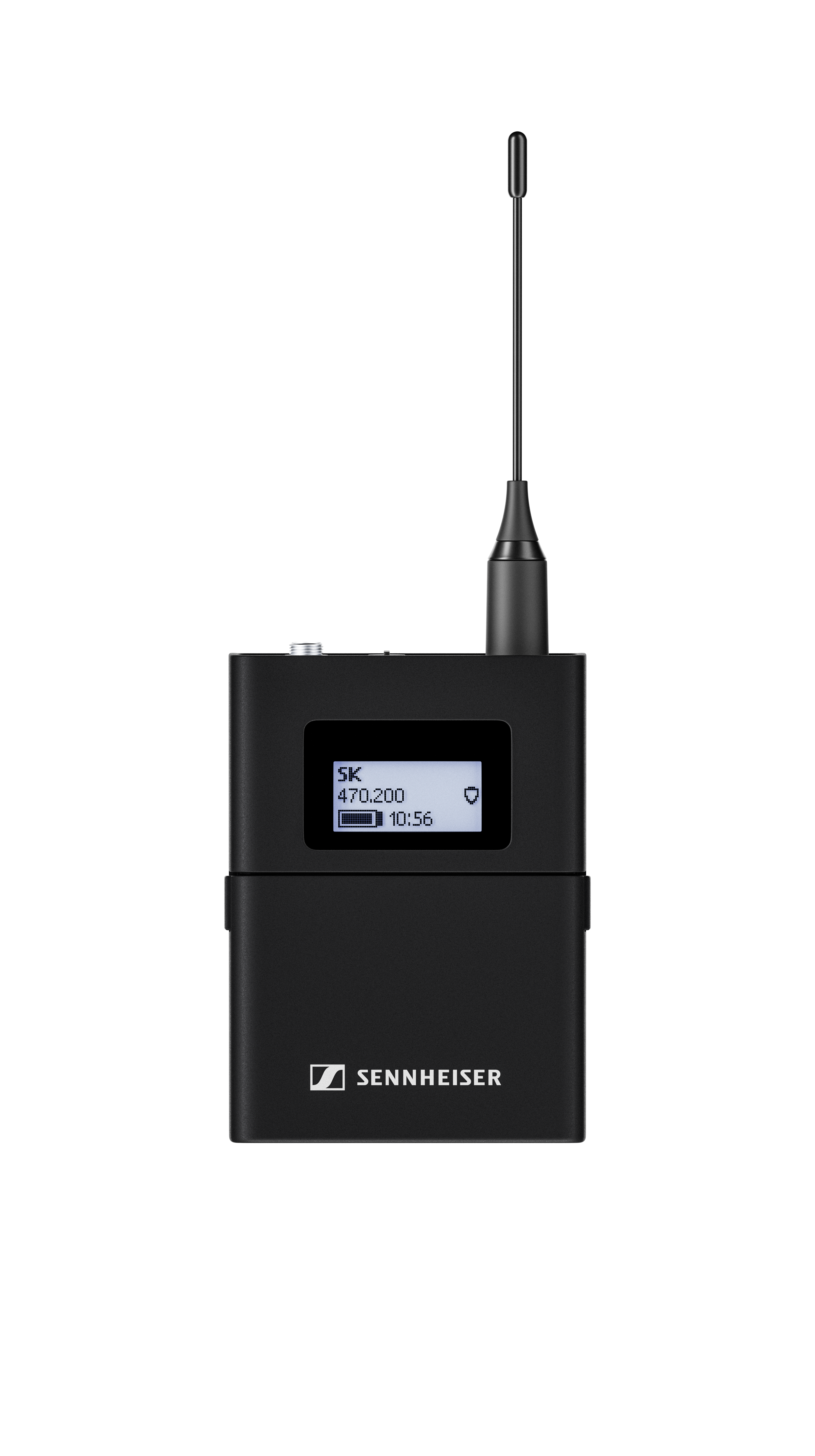
EW-DX SK (Q1-9)Image Added

  • Lauamikrofon
    • tõmmata laadimispesast lahti, et kasutada

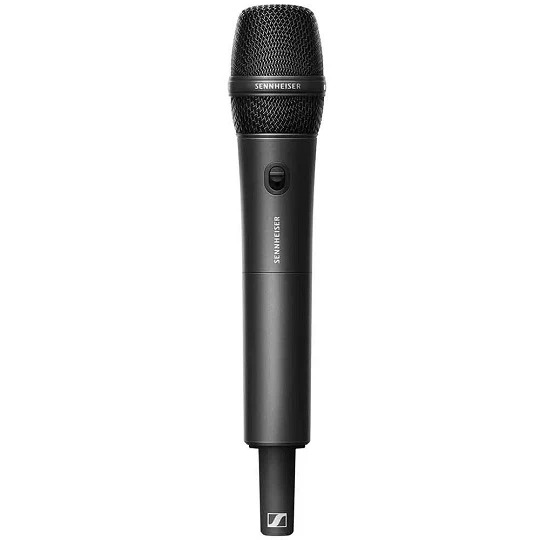
Image Added

Expand
titleKaamera kasutamine
  • Kaamerad - vahelehel saab muuta kaamerate vaatenurka või "zoom"-ida
    • vasakul on õppejõudu jälgiv kaamera
    • paremal on klassi jälgiv kaamera
    • mõlema kaamerapildil on nooled, neid vajutades saab kaamera vaatenurka muuta
    • kaamerate all on +/- klahvid, millega saab kaamerat sisse või välja "zoom"-ida
    • numbriklahve 1,2,3 vajutades saab valida erinevate kaamera vaatenurkade vahel

Image Added

Image Added

Bolin B2-220W - Broadcast Supply WorldwideImage Added

Expand
titleLoengusalvestuse võimalus

Jah. Panopto, BBB, MS Teams, Zoom

Tehnika on valmis salvestamiseks, kui juhtekraanilt ruum käivitada "vajutades ekraanile". 

  • suur ekraan käivitub
  • mikrofon lülitub sisse
  • kaamerad võtavad salvestatud algasendid
  • suurele ekraanile kuvatakse lauaarvuti monitor "PC"
Expand
titleVideo ja/või heli
  • Heli külgedel ja esitleja seljataga maas
SeadeLühikirjeldus1Videoprojektor

Hitachi CP-X4022WN

2ArvutiLenovo M93p Desktop3Mikrofon

Logitech Rally

4Kõlarid, 2tkKõlarid kinnitatud lakke5Juhtimisseade

Hitachi projektori pult

Logitech Rally pult

6EkraanRullekraan7Valge tahvelOlemas8KaameraLogitech Rally

Pildid, skeemid

Image Removed

Image Removed

Tehnika kasutamine

VõimalusedOlulised asjaoludEkraanipildid/fotod1

Näidata esitlust

  • Projektori sisse lülitamiseks vajata puldil "ON" nuppu (punane nupp).
  • Kohapealse arvutiga (AUD-N13a-101; Windows 10) - Puldil projektori sisend "Computer 1".
  • Isikliku sülearvutiga - ühenda HDMI-kaabel arvutiga ja puldil valida "Computer 2".
  • Projektori välja lülitamiseks vajutada kaks korda puldil nuppu "OFF" (punane nupp).
Image Removed2

Alustada videokonverentsi

Image Removed

3

Loengusalvestuse võimalus

4

Näidata videot ja/või heli

Heli laes
  • olevatest kõlaritest.
  • Lauaarvuti on projektoriga püsivalt ühendatud.
5

Heli reguleerimine

  • Helitugevuse reguleerimine arvutist.
6

Juhtmevaba edastused

  • Juhtmevaba pildiedastuse võimalus puudub.
  • Juhtmevaba peamikrofon.
Expand
titleKohapealsed kaablid ja üleminekud

Laual on sülearvuti ühendamiseks HDMI koos USB-C adapteriga

Image Added

7

Ühendada sülearvuti võrku

  • WiFi Eduroam
  • WiFi
    Expand
    titleSülearvuti ühendamine võrku

    Eduroam

    UT-public
    Võrgukaabel

    Expand
    titleKasulikku
    Expand
    titleKeerulisemad seadistused
    • Stopper ja taimer - vahelehte saab kasutada loengu ajal kella jälgimiseks või ajavõtmiseks
      • vasakul on stopper
      • paremal on taimer, mida saab häälestada näiteks sobiva pikkusega kõne pidamiseks

    Image Added

    • USB - sülearvuti ühendusel saab ekraani jagamisel vahetada erinevate valikute vahel seadmete vaateid näidata.

    Image Added

    Expand
    titleTöö lõpetamine
    • Töö lõpetamine
      • lülita laua peal olevast puutetundlikust juhtpaneelist ruumi tehnika välja (paremal üleval nurgas uksest välja nupp)
      • peale tehnika välja lülitamist taastatakse ruumi juhtimise algseaded
      • logi esitlusarvutist välja
    Expand
    titleJuhendid lauale

    Juhendi lauapealne väljatrükk

    Attachments
    patterns.*pdf


    SeadeLühikirjeldus
    1Videoprojektor

    Epson EB-PU1007W

    2Puutetundlik ekraan

    Clevertouch IMPACT Lux 86''

    3TV/Ekraan

    Samsung BN68

    4ArvutiHP Elite SFF 600 G9 Desktop
    5Mikrofonid

    Kraemikrofon: Sennheiser EW-DX SK (Q1-9)

    Lauamikrofon: Sennheiser EW-D 835-S

    6DokkHP USB-C Dock G5
    7Kõlarid, 8tk

    AUDAC BASO12, 2tk

    AUDAC KYRA12, 6tk

    8Juhtimisseade

    Epson projektori pult

    9Ekraan

    Rullekraan

    10Kaamera, 2tkBolin B2-220W
    8

    Kohapealsed kaablid ja üleminekud

    • Laual on sülearvuti ühendamiseks HDMI ja LAN
    9

    Kasulikku

    Presenter view - on võimalik