
Siit leiad juhised, kuidas Linuxis eduroam võrku ühendada.

Juhend on koostatud töölauakeskkonna Ubuntu 20.04 põhjal, kuid sarnased väljad leiad ka muudest töölauakeskkondadest.
NB! Enne juhendi läbimist veendu, et sul on root kasutaja õigused. Probleemide korral kontakteeru arvutiabiga.
Juhised
- Lae alla digitaalne sertifikaat Eduroam kodulehelt (cat.eduroam.org)
- Sertifikaadi allalaadimiseks vajuta nupule Click here to download your eduroam® installer.

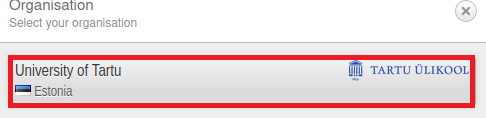
- Valikumenüüs vali University of Tartu.
- Vajuta nupule eduroam.

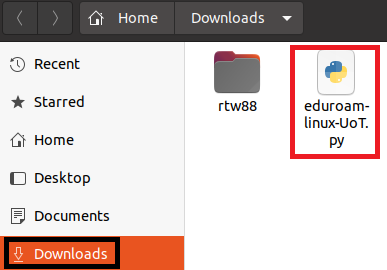
- Pärast nupuvajutust algab sertifikaadi alla laadimimine. Sertifikaat salvestatakse kausta Files → Downloads nimega eduroam-linux-UoT.py.
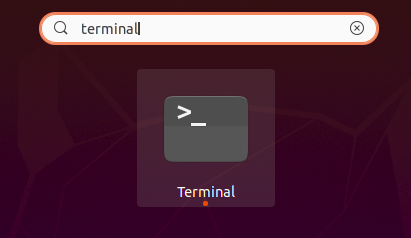
- Selleks, et sertifikaadi skript käivitada, kasuta otsinguriba ja ava Terminal.
Lae alla Python järgneva käsuga:
sudo apt-get install python
Liigu kausta /Downloads kasutades järgnevat käsku:
cd /Downloads
Käivita skript käsuga:
python3 eduroam-linux-UoT.py
- Avanevas aknas vajuta OK.
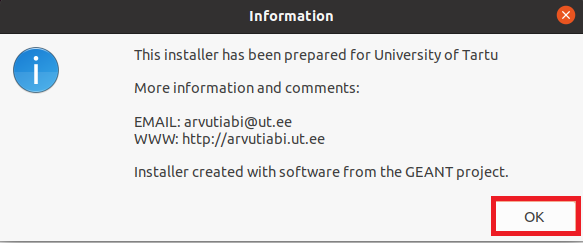
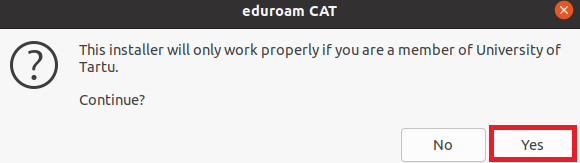
- Järgnevas aknas teadvustatakse, et sertifikaat toimib ainult siis, kui oled Tartu Ülikooli organisatsiooni liige. Vajuta Yes.
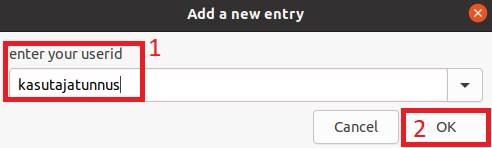
- Järgenvas aknas sisesta enter your userid lahtrisse oma TÜ kasutajatunnus. Seejärel vajuta OK.
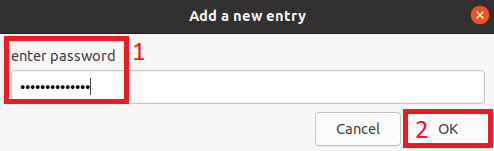
- Järgenvas aknas sisesta enter password lahtrisse oma TÜ parool. Seejärel vajuta OK.
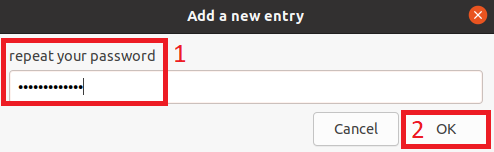
- Järgenvas aknas sisesta repeat your password lahtrisse uuesti oma TÜ parool. Seejärel vajuta OK.
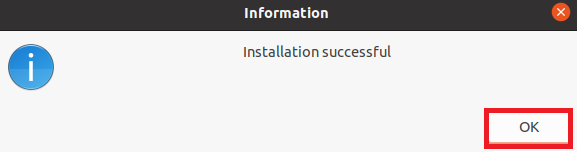
- Kinnitatakse, et paigaldamine oli edukas. Vajuta OK.
- Pärast seda kontrolli sertifikaadi olemasolu (kaks võimalikku meetodit):
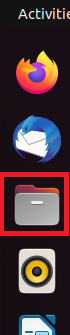
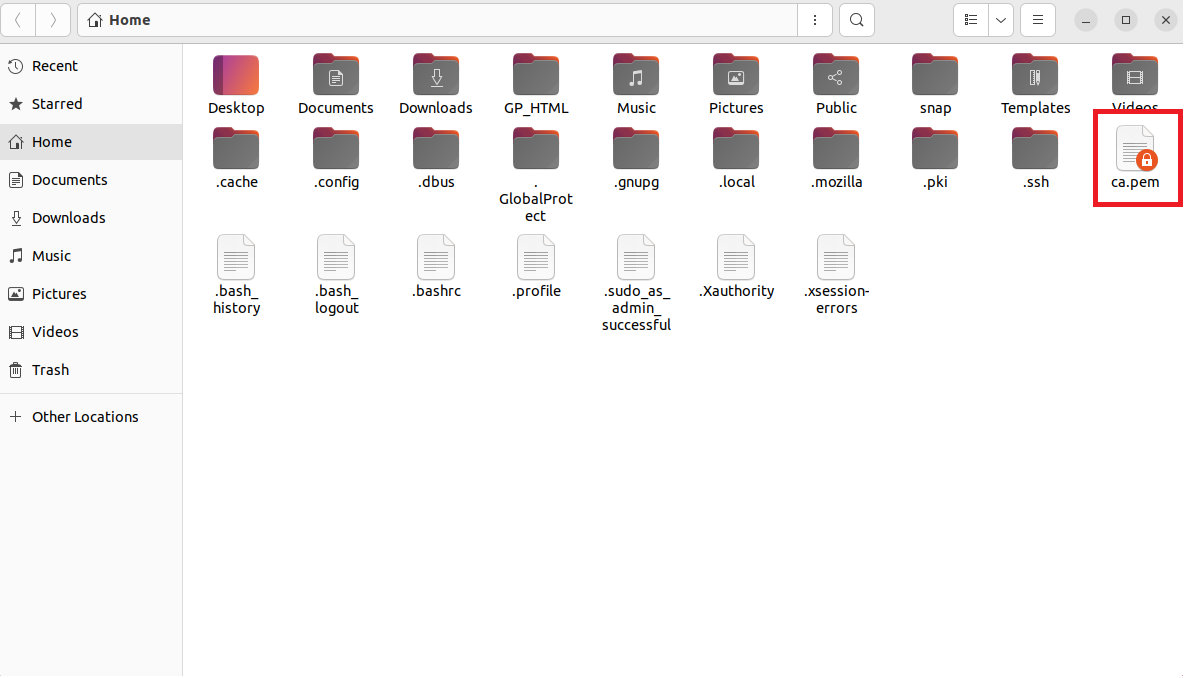
- failide alt
- käsuga
ll ~/.config/cat_installer

- failide alt
- Ava töölaua alt vasakult nurgast kõik rakendused (üheksa täpikest nupp) ning vajuta sellele.

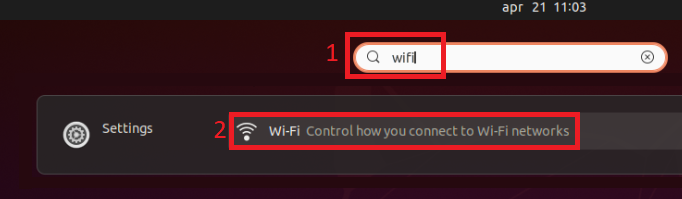
- Avanenud aknas liigu otsingureale, kirjuta märksõnaks Wi-Fi ja vali Wi-Fi settings.
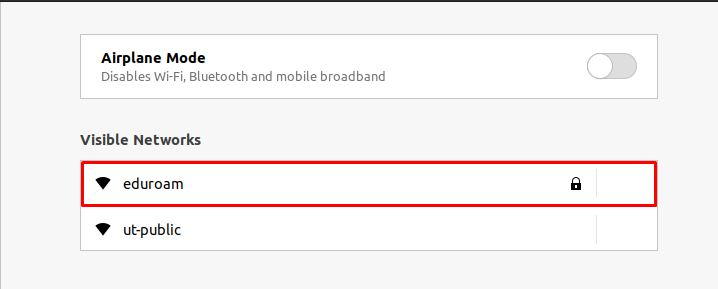
- Vali nimekirjast arvutivõrk eduroam.
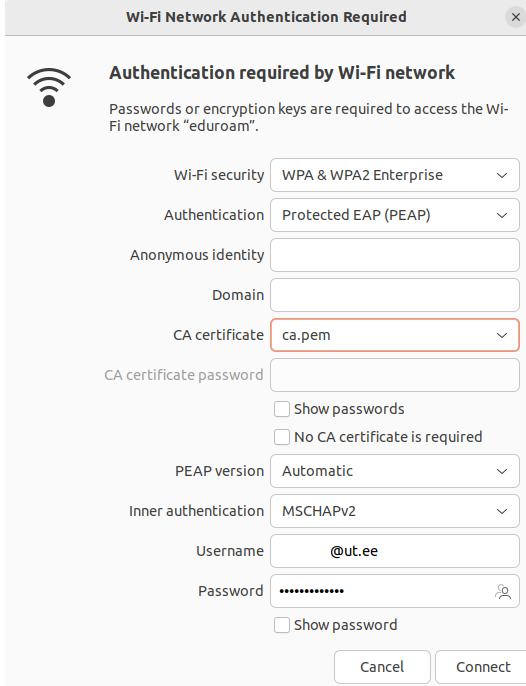
- Avanenud aknas täida väljad:
- Wi-Fi Security: WPA & WPA2 Enterprise
- Authentication: PEAP
- CA certificate: vali Select file → ca.pem
- Inner authentication: MSCHAPv2
- Username: TÜ kasutajatunnus kujul kasutajatunnus@ut.ee
- Password: TÜ parool
- Vajuta Connect.
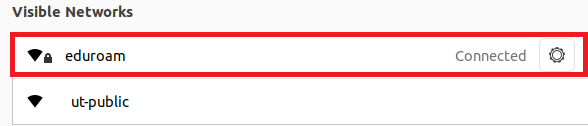
- Kui traadita ühendus on loodud, siis on seda näha Wi-Fi seadete alt ning üleval paremal nurgas.

This page has no comments.