
Siit juhendist leiad leiate juhised kuidas LimeSurvey'is vanu , kuidas LimeSurveyis kogutud andmeid ja küsitlusi kustutada.
| HTML Wrap | ||
|---|---|---|
| ||

LimeSurvey (https://survey.ut.ee) digikoristuse puhul on vajalik:
- Muuta vanad aktiivsed küsimustikud mitteaktiivseks, et kustuks küsimustikuga kogutud vastused.
- Kustutada vanad ebavajalikud küsimustikud.
LimeSurvey (https://survey.ut.ee) küsimustike loojad/haldajad saavad küsimustikke LimeSurvey-s 1. LimeSurveys saavad küsimustike haldajad küsimustikke ise peatada ja mitteaktiivseks muuta.
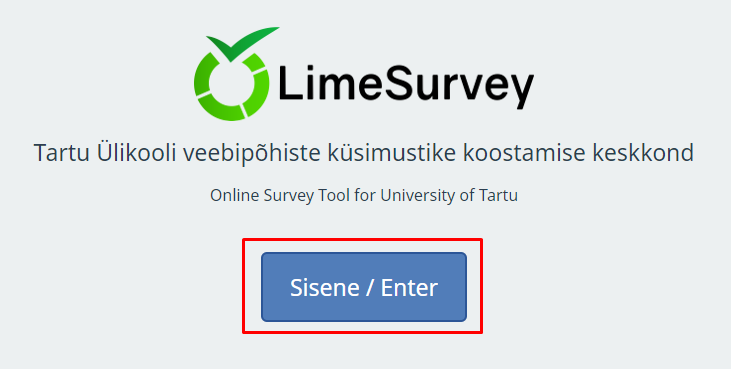
Selleks logi LimeSurvey-ssea) Logige ülikooli kontoga LimeSurveysse sisse.
b) Avage aktiivne küsimustik, millel on laekunud vastuseid.
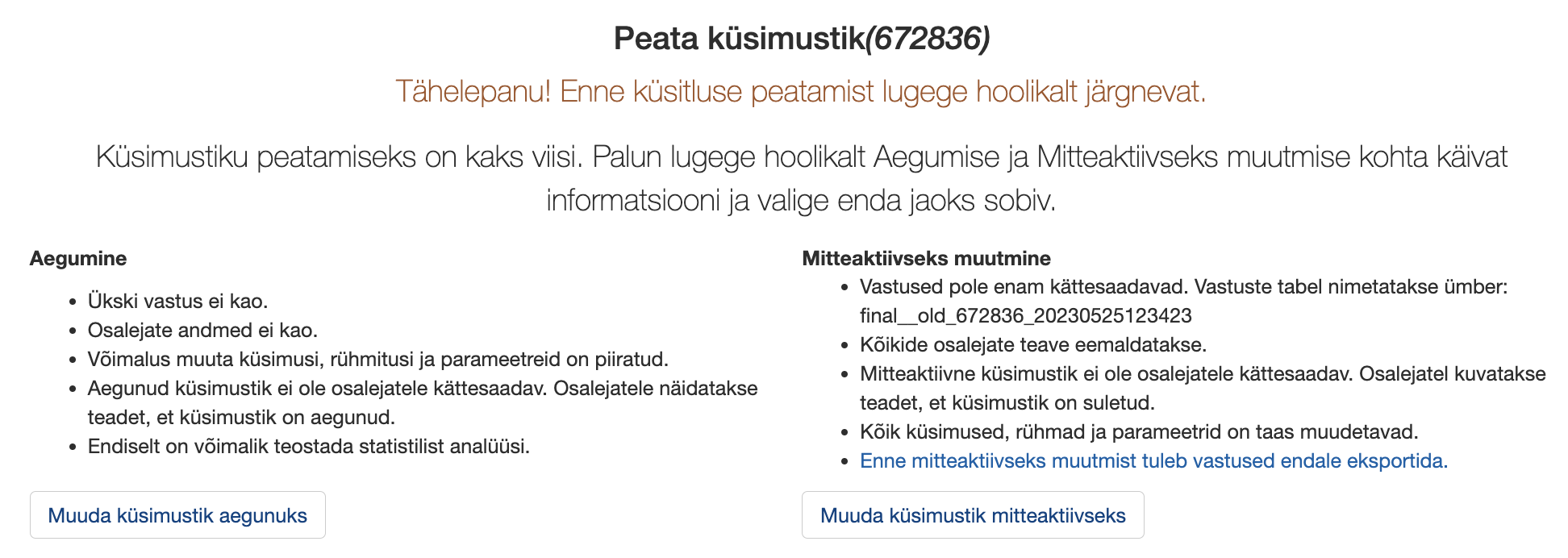
Klõpsac) KlõpsakePeata küsimustik.


d) Klõpsake Muuda küsimustik mitteaktiivseks.

2. LimeSurveys saavad küsimustike haldajad LimeSurvey (https://survey.ut.ee) küsimustike loojad/haldajad saavad vanu ebavajalikke küsimustikke LimeSurvey-s ise kustutada.
Sisene LimeSurvey keskkonda ja logia) Logige ülikooli kontoga LimeSurveysse sisse.
Märgib) Märkige kustutamist vajav küsimustik linnukesega
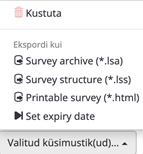
.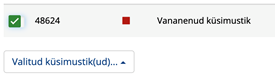 Ava menüü Valitud küsimustikud ning klõpsata
 , avaghe menüü Muuda valitud küsimustikke ning klõpsake käsul Kustuta.
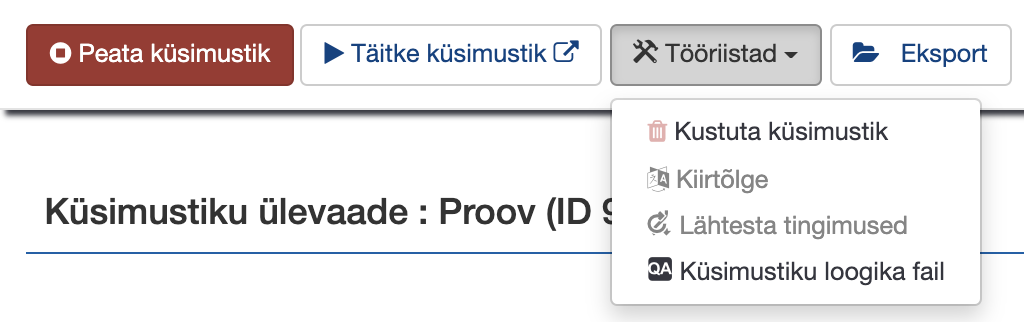
 Kui küsimustik, mida soovite kustutada, on aktiivne, siis saab kustutamise käsu valida Tööriistade menüüst,
Küsimustikku saab kustutada ka küsimustiku sees, klõpsates Tööriistade menüüs kolmpunktmenüüst avaneval
klõpsateskäsul Kustuta küsimustik.
Enne veendugeNB! Aktiivsete küsimustike puhul veenduge enne kustutamist, et küsimustikus pole laekunud vastuseid
,
. Vastuse olemasolu korral tuleb need eelnevalt kustutada või siis muuta küsimustik peatades mitteaktiivseks, et vastused kustuks.