Sisukord
Märkus
- Majanduskulude aruande menetlus toimub automaatsete suunamise kaudu (käsitsi suunamist võib vajadusel kasutada, kui kellelegi on vajalik kuluaruanne teadmiseks edastada). Ülesanded ja teavitused saadetakse kõikidele menetlejatele automaatselt. Ka ei pea tegema eraldi suunamist raamatupidaja(te)le.
- Projektiga seotud kuluaruandel tuleb plokis "Faili loomine" luua trükifail siis, kui kõik menetlejad on aruande kinnitatud.
Kuluaruande sisestamine
- Lisa uus->Kuludokument->Majanduskulude aruanne

2. Avaneb majanduskulude aruande sisestamise vorm. Täida andmeväljad.
Andmeväljade selgitused:
- Asukoht - täidetakse sisestaja töösuhte alusel, mitme töösuhte olemasolul vali sobiv. Projektiga seotud majanduskulude aruande korral vali sari 3-25.
- Struktuuriüksuse kood - täidetakse sisestaja töösuhte alusel. Mitme töösuhte korral vali sobiv (vali õige asukoht ka siis, kui sisestad aruannet kellegi teise eest).
- Sisestaja - täidetakse kasutajaga, kes aruande vormi täidab.
- Aruandev isik - isik, kelle majanduskuluga on tegemist (kellele väljamakse tehakse).
- Töötervishoiu ja tööohutuse kulu - Töötervishoiu kulu alla kuulub kõik, mille kohta on tehtud töötervishoiuarsti poolt ettepanekud töötaja tervisekontrolli otsuses (arvutiprillid, taastusravi, taastussport vm) + muu kulu (nt esmaabi- ja isikukaitsevahendid, tööriietus). Kui märgistad "Jah", siis lisab süsteem suunamise ka personaliosakonnale → personaliosakonna töötaja kontrollib, kas tegemist on ikka töötervishoiu ja tööohutuse kuluga.
- Tervise edendamise kulu - Otseselt sportimis- või liikumispaiga regulaarse kasutamisega või massaažiga seotud kulutused; avaliku rahvaspordiürituse osavõtutasud; kulutused teenustele, mida osutavad tervishoiuteenuse osutamise tegevusloaga isikud hambaravi, taastusravi, psühholoogilise ravi, füsioteraapia või logopeedilise ravi raames; kulutused toitumisnõustamise teenustele; ravikindlustuslepingu kindlustusmaksed. NB! Kui märgistad "Jah" ja sinu struktuuriüksuses on kokku lepitud, et enne finantsallika käsutaja kinnitust peab keegi aruande üle kontrollima, siis kuvatakse lisaks andmevälja "Kontrollija", kuhu pead lisama üksuses kokku lepitud isiku (töökeskkonnavolinik, sekretär vm töötaja).
- Varadega seotud kulu üle 2000 euro - Märgista "Jah", kui kui tegemist on põhi- või väikevaraga, mille soetusmaksumus on üle 2000 euro või müügieesmärgil soetatud kaubaga. "Jah" valiku korral kuvatakse lisaks andmevälja "Varade arvestuse eest vastutav isik".
- Varade arvestuse eest vastutav isik - kohustuslik täita, kui välja "Varadega seotud kulu üle 200 euro" väärtus on "Jah". Väljale saad valida ainult sellise töötaja, kes on varade arvestuse eest vastutavate isikute grupis.
- Kas kontrollija on vajalik - Märgista "Jah", kui üksuses on kokku lepitud, et üks töötaja (töökeskkonnavolinik, sekretär vm isik) kontrollib sisestatud aruande üle enne, kui see finantsallika käsutajale kinnitamiseks läheb → siis on lisaks kohustuslik täita andmeväli "Kontrollija".
- Kontrollija - Andmeväli on kuvatud siis, kui välja "Kas kontrollija on vajalik" väärtus on "Jah". Lisa väljale üksuses kokku lepitud töötaja (töökeskkonnavolinik, sekretär vm isik), kes kontrollib sisestatud aruande enne üle, kui see finantsallika käsutajale kinnitamiseks läheb. NB! Kui välja "Tervise edendamise kulu" väärtus on "Jah" ja sinu struktuuriüksuses on kokku lepitud, et kontrollija on vajalik, siis on kontrollija lisamine kohustuslik.

3. Täida tabel "Kuluaruanne" → ühte aruandesse võid lisada kõik hüvitamisele kuuluvad majanduskulud. Uue rea lisamiseks klõpsa tabeli all oleval rohelisel nupul "Lisa uus rida".

Kui kuludokument ei ole eurodes:
- Kui on olemas tasumist kinnitav dokument eurodes (pangakonto väljavõte, maksekorraldus), siis märgi kulu ikkagi eurodes, sest hüvitatakse eurodes tasutud summa.
Kui tasumise kinnitus eurodes puudub, siis märgi kulu valuutas → raamatupidaja vajadusel korrigeerib kulu tekkimise kuupäeva kurssi ja hüvitatavat summat.
Kui aruandev isik=finantsallika käsutaja, siis kuvatakse risttabelis lisaks veergu "Struktuuriüksuse juht" → see väli on vaikimisi täidetud vahetu juhiga, kes finantsallika käsutaja kasutajakaardil DHIS-is on. Kui finantsallika käsutajal on mitu töösuhet ja vaikimisi valitud juht ei sobi, siis kustuta väljal oleva juhi nimi ja sisesta teine juht sinna.

4. Lisa väljale "Arve fail(id)" kulu tõendav dokument → soovituslikult pdf, jpg või png formaat. Lisafaili väljale saad soovi korral lisada muid täiendavaid dokumente (nt ülekandearve korral maksekorraldus).

5. Vajadusel lisa kuluaruande selgitus.

6. Andmete plokis Makse saaja on andmed eeltäidetud, kui makse saaja (= aruandev isik) on ülikooli töötaja → kontrolli andmed üle, sest nende andmete alusel tehakse ülekanne.

Kui makse saaja ei ole ülikooli töötaja, siis märgista andmeväljal "Makse saaja on töölepinguga töötaja" valik "Ei" → sellisel juhul tuleb makse saaja andmed käsitsi sisestada.

Kui tegemist on välisriigi maksega, siis tuleb lisaks veel andmevälju täita:

7. Kui soovid veel andmed üle kontrollida või hiljem aruandele ridu juurde lisada, siis klõpsa nupul "Salvesta" → menetlusringi veel ei algatata.
8. Kui oled veendunud, et kõik sisestatud andmed on korrektsed ja oled ise aruandev isik, siis menetlusringi algatamiseks klõpsa nupul "Kinnita ja käivita suunamisring".

Kui sisestad kellegi teise aruannet, siis on menetlusringi algatamiseks kuvatud nupp "Salvesta ja saada kinnitamiseks".

9. Kui oled ise aruandev isik, siis liigub aruanne menetlejatele vastavalt sellele, millised rollid on aruandele valitud: kontrollija → personaliosakonna töötaja ja varade arvestuse eest vastutav isik → finantsallika käsutaja(d) → vajadusel struktuuriüksuse juht. Kui sisestad aruannet kellegi teise eest, siis liigub esmalt aruanne kinnitamiseks aruandvale isikule ja seejärel teistele menetlejatele.
10. Ka aruande staatus muutub vastavalt menetlusetapile → raamatupidajate töölauale jõuavad "Kinnitatud" staatusega majanduskulude aruanded.
Kuluaruande sarja muutmine
Märkus
Kuna projektidega seotud kuluaruanded tuleb registreerida sarja 3-25, siis saab kuluaruande asukohta vajadusel tagantjärgi muuta. NB! Sarja muutmiseks ei tohi kanne muutmiseks avatud olla, muutmine toimub vaatamise vormil.
Sarjas 3-8 oleva kuluaruande tõstmiseks sarja 3-25, vali esmalt uus asukoht ja seejärel klõpsa nupul Muuda asukoht.

Dokumendi asukoht on muudetud, millele viitab ka dokumendi registreerimise numbris muutunud sarja tähis (3-20 asemel on 3-25).  Dokumendi asukohta/sarja muutmisel veendu, et ka struktuuriüksuse kood dokumendinumbris oleks õige. Vajadusel pöördu DHIS-i kasutajatoe poole.

Dokumendi asukohta dokumendipuus näitab ka ülariba all asuv jäljeriba ja muudatuse tegemisest jääb jälg dokumendi ajalukku.

Kuluaruande dubleerimine
Sarnaste kuluaruannete sisestamiseks saad kasutada dubleerimist. Nii tuleb sisestatavale kandele osa andmeid teiselt aruandelt üle ja manuaalselt tuleb vähem andmeid sisestada. Dubleerimist on hea kasutada nende majanduskulude aruannete puhul, mis perioodiliselt korduvad ja kus muutub vähe andmeid (nt arve number ja kuupäev).
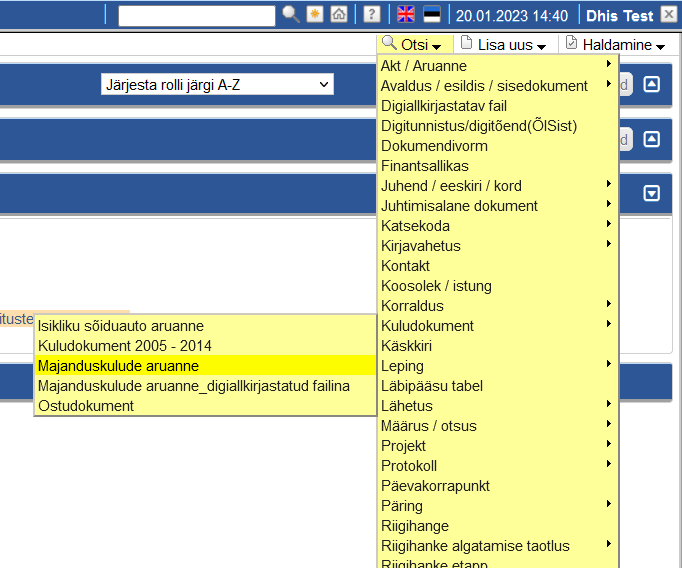
Kuluaruande dubleerimiseks otsi esmalt see aruanne, mida soovid dubleerida. Otsi>Kuludokument>Majanduskulude aruanne. Aruandva isiku väljale trüki enda nimi ja vajuta "Otsi".
Aruande vaatamise vormil klõpsa nupule "Dubleeri".

Dubleeritavalt kandelt tuuakse uuele aruande lisamise vormile üle järgmised andmed:
- Aruande esitaja;
- Märge töötervishoiu ja tööohutuse kulu kohta;
- Märge tervise edendamise kulu kohta;
- Märge varadega seotud kulu kohta;
- Kontrollija (kui on märgitud);
- Kuluaruande rida/read;
- Makse saaja info.
Kõiki eeltäidetud andmeid saad dubleeritud kandel muuta. Kindlasti muuda kuluaruande real arve number ja kuupäev.
Overview
Content Tools