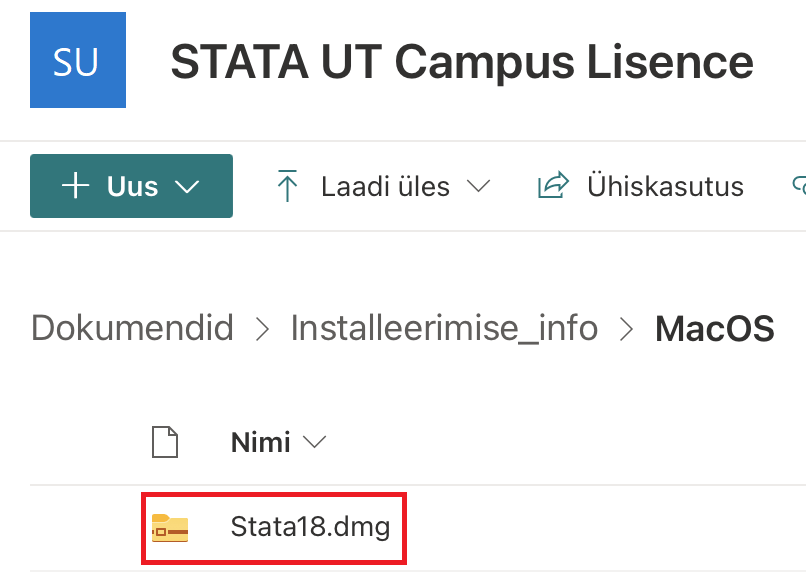
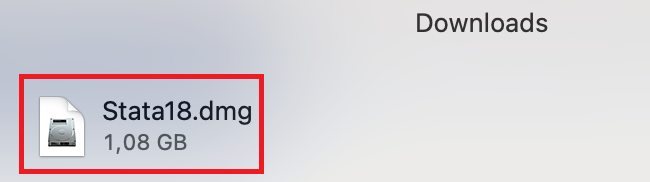
Paigaldamine- Lae alla installeerimispakett siit: STATA UT Campus License: Installeerimise info (logi sisse kasutades formaati kasutajanimi@ut.ee)
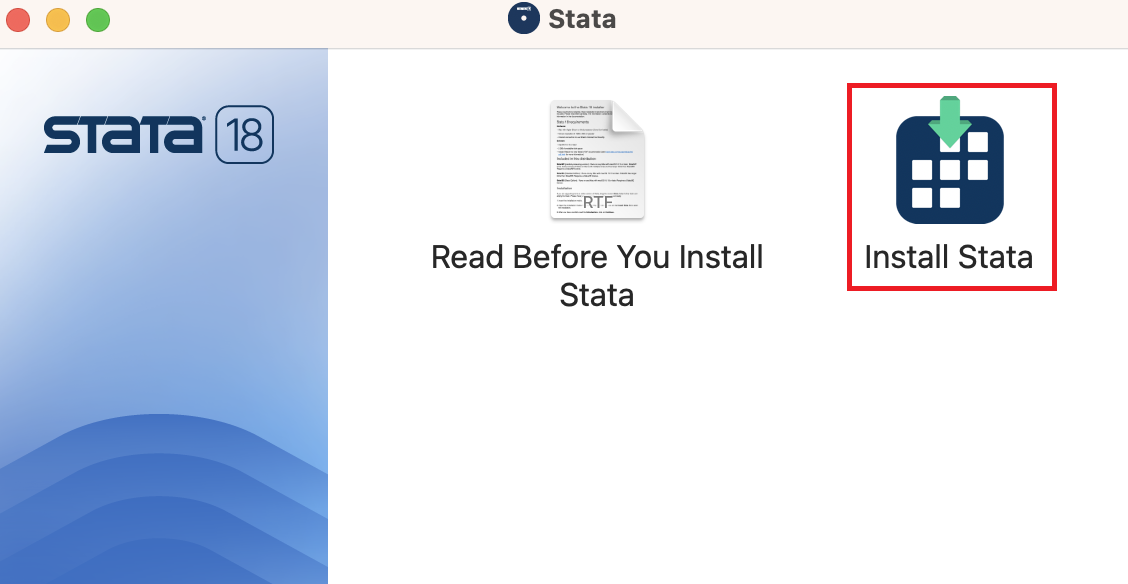
- Ava installeerimispakett SetupStataNow18SetupStataNow19.
NB! Paigaldamiseks peab kasutajal olema admin õigused.
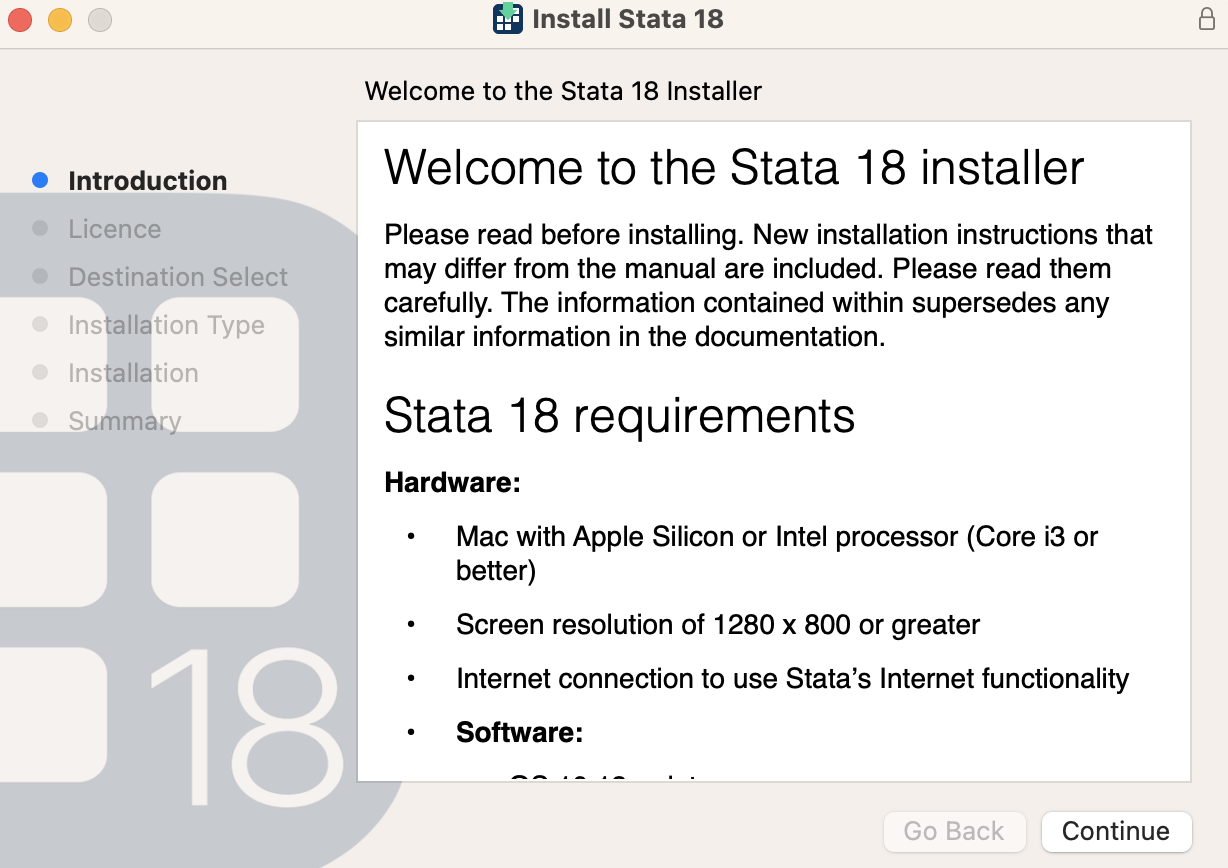
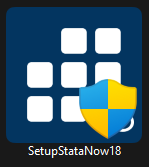 Image Removed Image Removed Image Added Image Added - Paigaldamise alustamiseks vali Next.
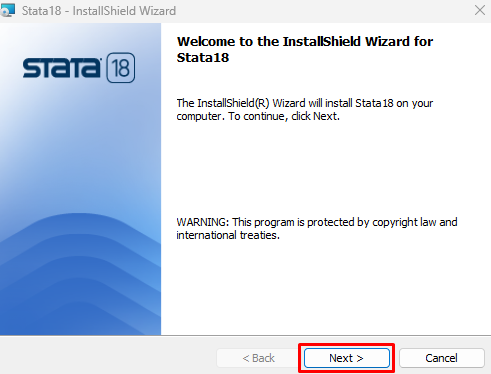 Image Removed Image Removed Image Added Image Added - Litsentsi tingimustega nõustumiseks vali I accept the terms in the license agreement ja vajuta Next.
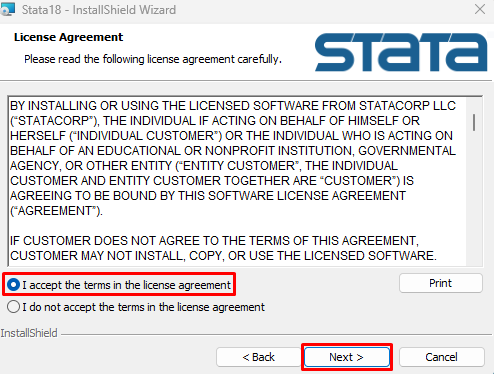 Image Removed Image Removed Image Added Image Added - Täida lahtrid järgnevalt:
- User Name: eesnimi ja perekonnanimi (formaadis Martin Raamat)
- Organization: University of Tartu
- Veendu, et oleks valitud Only for me () ja vajuta nupule Next.
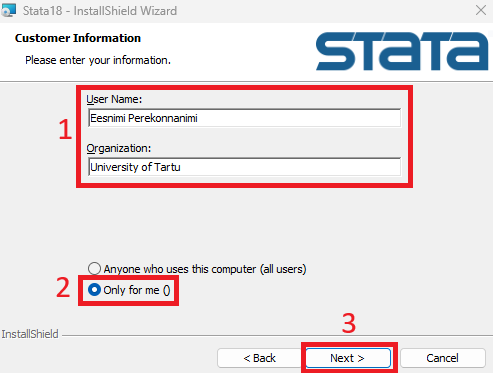 Image Removed Image Removed Image Added Image Added
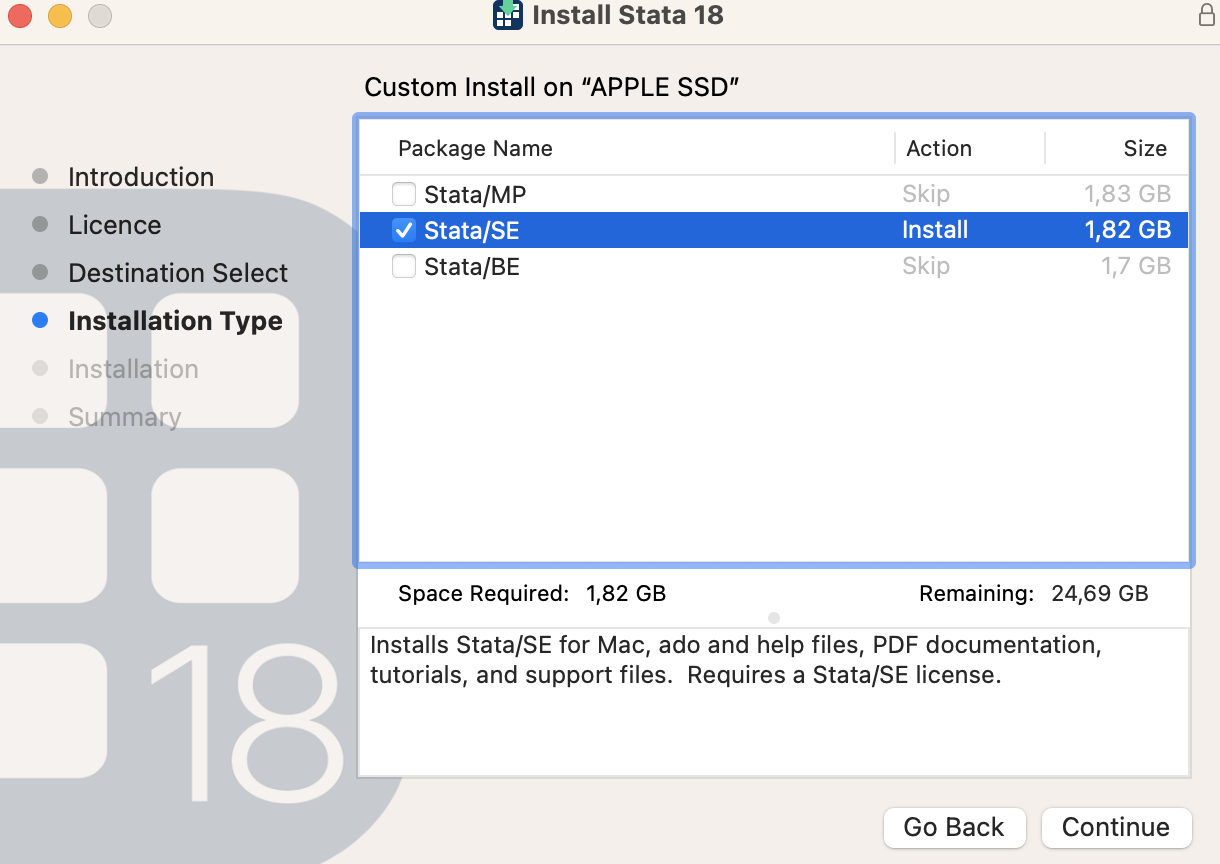
- Vali nimekirjast StataSE ja vajuta nupule Next.
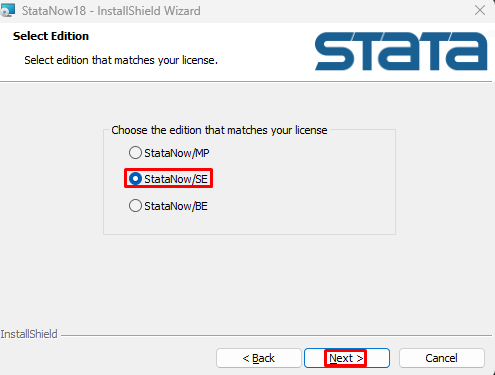 Image Removed Image Removed Image Added Image Added - Installeerimiskaust jääb samaks, vajuta nupule Next.
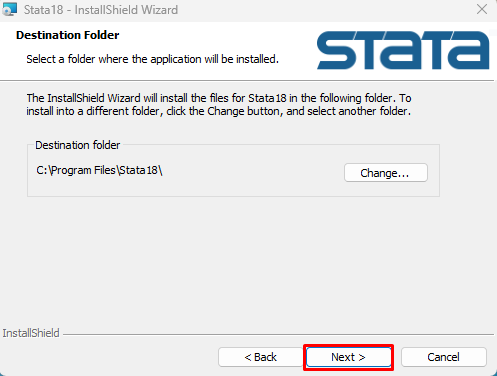 Image Removed Image Removed Image Added Image Added - Vali Use each user's documents folder ja vajuta nupule Next.
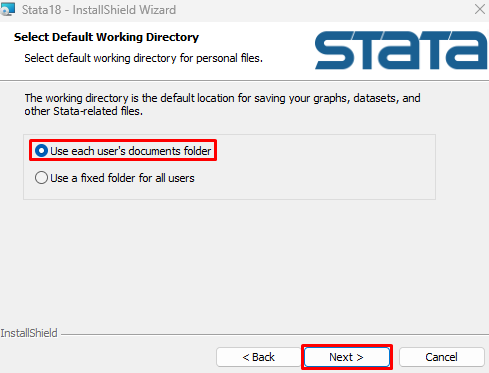 Image Removed Image Removed Image Added Image Added - Paigaldamiseks vajuta Install.
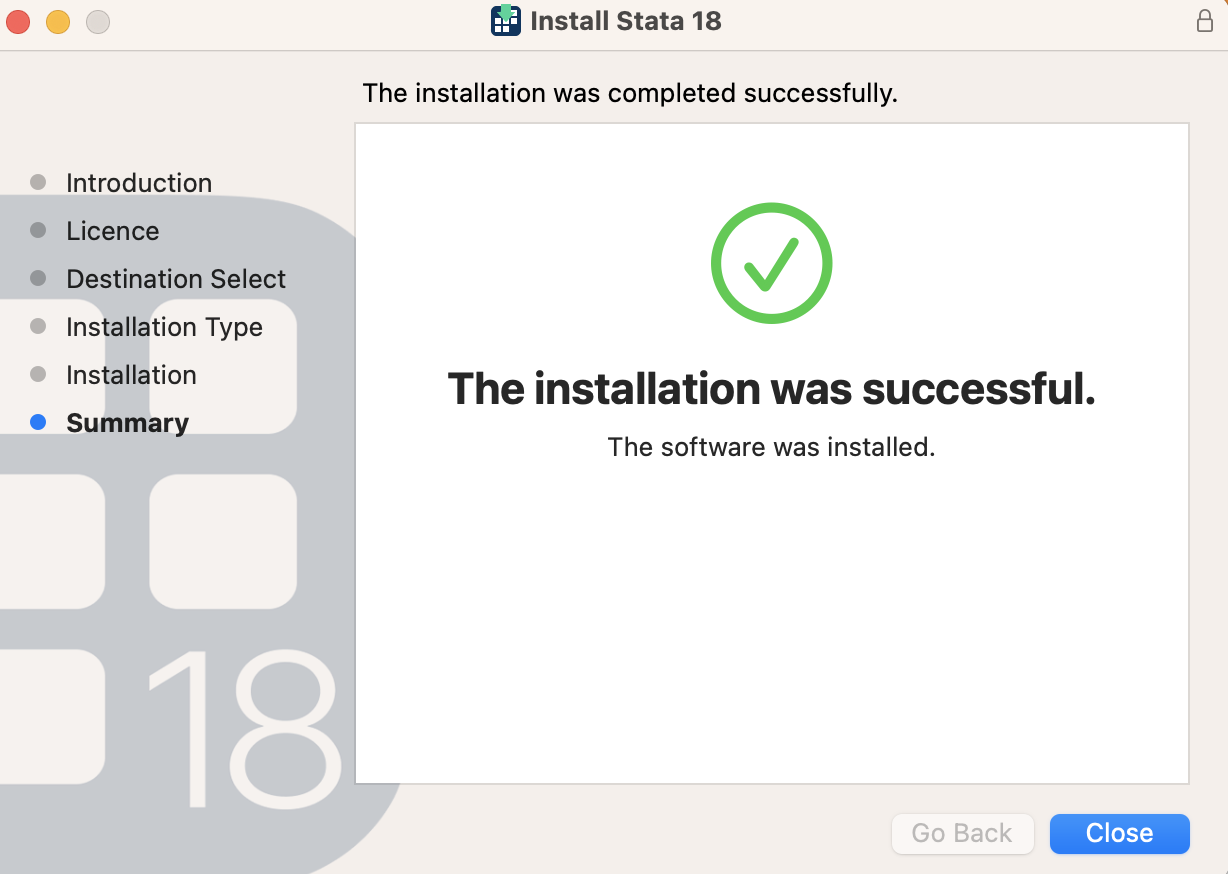
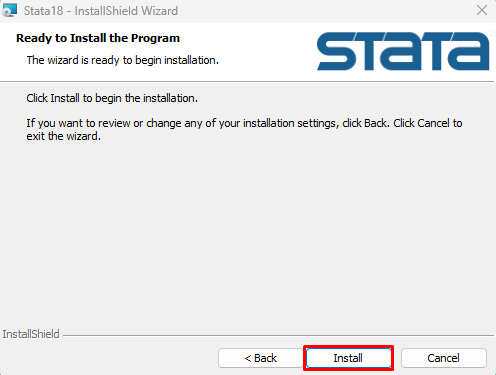 Image Removed Image Removed Image Added Image Added - Rakendus on edukalt paigaldatud, vajuta nupule Finish.
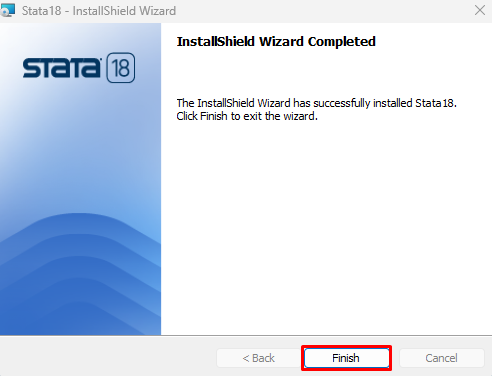 Image Removed Image Removed Image Added Image Added
Esmane käivitusEsimest korda rakendust käivitades küsitakse kasutajalt litsentsi informatsiooni. - Ava rakendus StataNow 18 SEStataSE-64.
NB! Avamiseks peab kasutajal olema admin õigused.
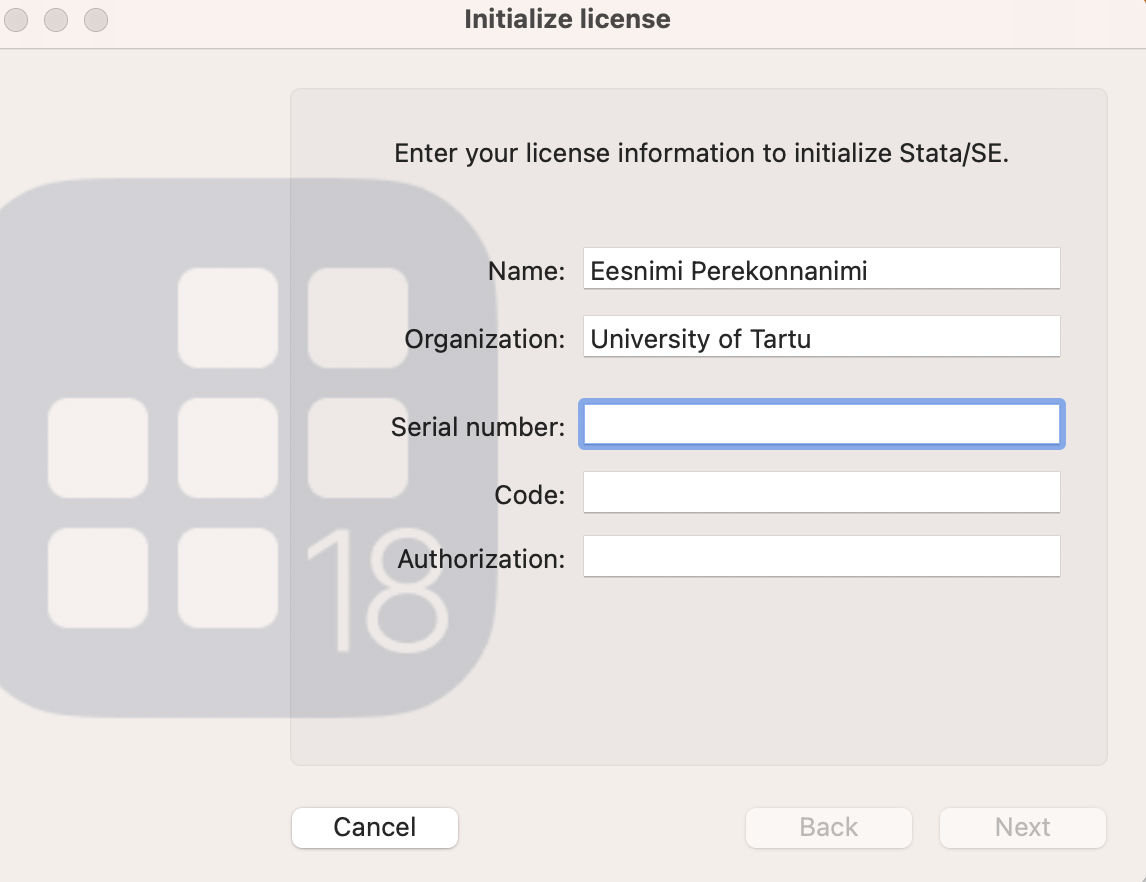
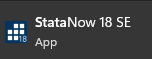 Image Removed Image Removed Image Added Image Added - Täida lahtrid järgnevalt:
- Name: eesnimi ja perekonnanimi (formaadis Martin Raamat)
- Organization: University of Tartu
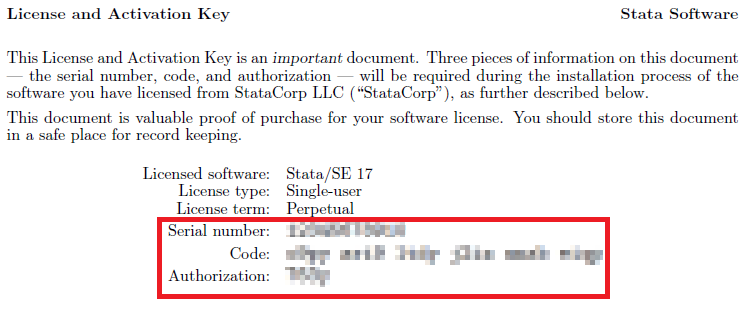
- Serial number, Code ja Authorization leiad siit: STATA UT Campus License: Installeerimise info
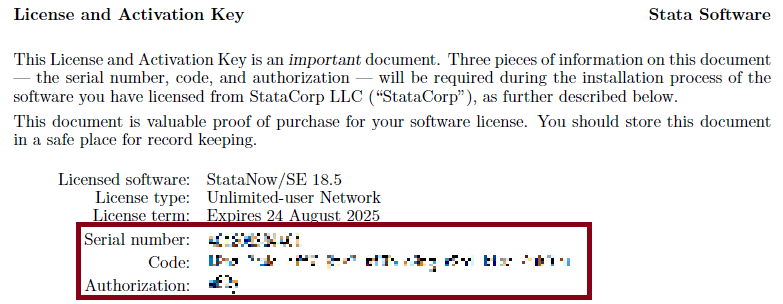 Image Removed Image Removed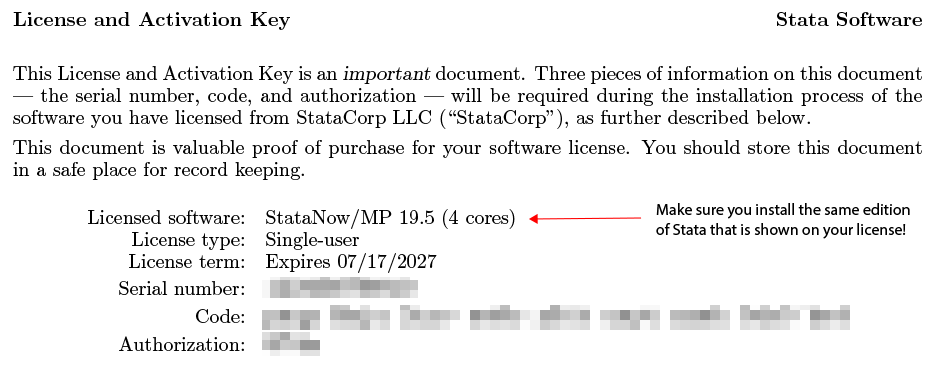 Image Added Image Added
- Pärast lahtrite täitmist vajuta nupule Next.
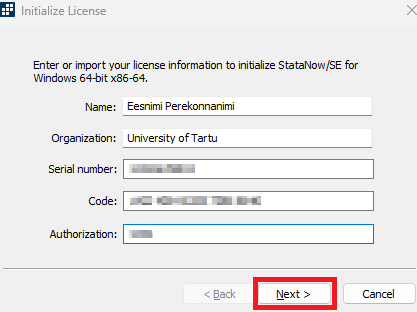 Image Modified Image Modified
- Vali Register Stata online ja vajuta nupule Finish.
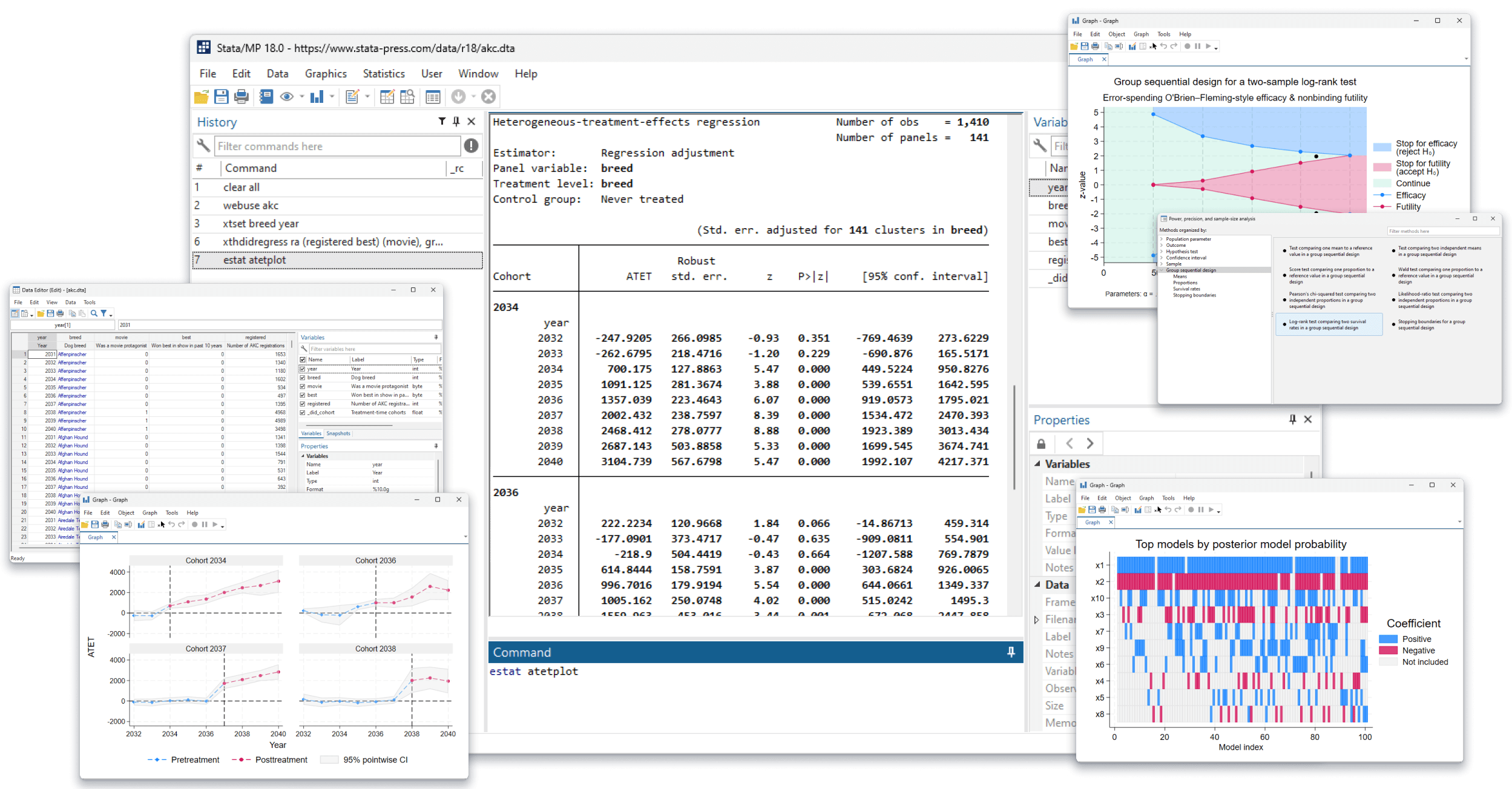
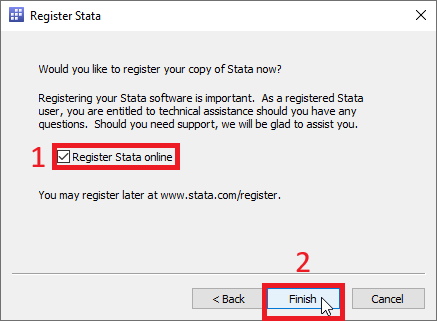 Image Modified Image Modified - Rakendus on edukalt seadistatud.
|