
Siit juhendist leiad informatsiooni Grammarly tarkvara kohta.
| HTML Wrap | ||
|---|---|---|
| ||

Arvutiteaduste instituudi eestvedamisel on Tartu Ülikool sõlminud lepingu Grammarly'ga. Sellest tulenevalt on ülikoolil 2500 Grammarly litsentsi. Tegu on tasulise teenusega, mis maksab 11$ kasutaja kohta, eelnevalt küsida luba instituudi juhi käest.
Grammarly kasutamise jaoks tuleb kõigepealt endale konto registreerida. Konto registreerimine käib läbi Office365 keskkonna. Ehk siis selle jaoks, et registreerida endale Grammarly konto ja litsents, tuleb kõigepealt logida ülikooli kontoga sisse Office365-te ja seejärel valida rakenduste valikus Grammarly. Sellega ongi konto registreeritud ja edaspidi saab
Grammarly'sse logida otse Grammarly.com
saidilt.
Täpsemad juhised saadav allpool.
To use Grammarly, you must first register an account. Account registration is done through the Office365 environment. In other words, in order to register for a Grammarly account and license, you must first log in to Office365 with your university account and then select Grammarly in the selection of applications. With this, the account is registered and in the future you can log in to Grammarly directly from Grammarly.com.
Detailed instructions available below.
- oma ülikooli kontoga Office365-te aadressilt 365.ut.ee
- .
Vali alt vasakust nurgast
All Apps
.
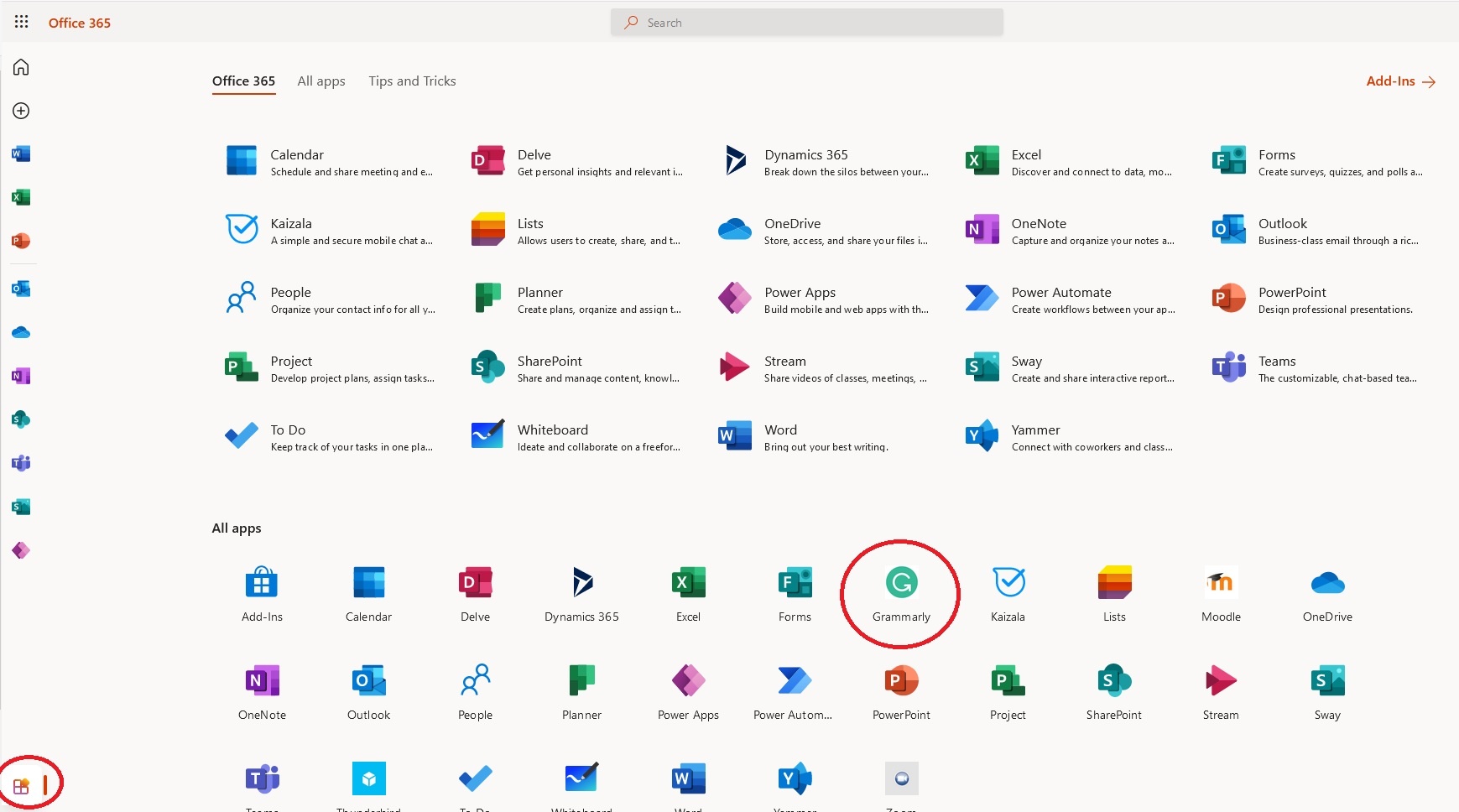
Avaneb valik kõigi Office365-es olevate rakendustega.
Vali Grammarly.
4. Choose a supported platform and download the installer.
Seejärel oled Grammarlysse sisse logitud ning
oled automaatselt ülikooli Grammarly keskkonda
registreerinud konto ja
lisanud litsentsi.
Edaspidi
võid logida otse Grammarly.com aadressilt.
Läbi Office365 logimine tuleb läbi teha ainult esimene kord konto registreerimise jaoks
Install and Activate
Run the installer.Edaspidi
saad oma ülikooli kontoga
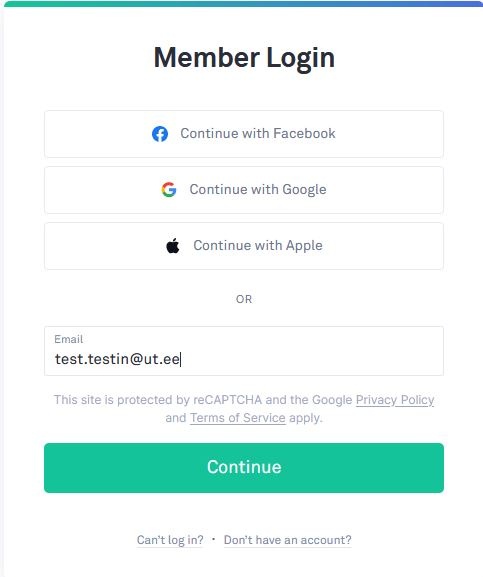
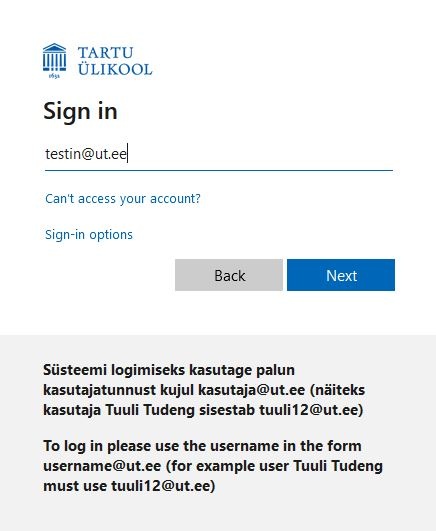
logida Grammarlysse otse. Sisestades Grammarly veebilehel emaili
aadressis lahtrisse oma ülikooli e-posti aadressi, suunatakse
sind edasi logima ülikooli SSO
logimisaknasse.
2. In the installer, select Log in with a MathWorks Account and follow the online instructions.
- test.testin@ut.ee kirje asemele pildil pane eesnimi.perenimi@ut.ee
- testin@ut.ee kirje asemele pildil pane enda kasutajatunnus@ut.ee